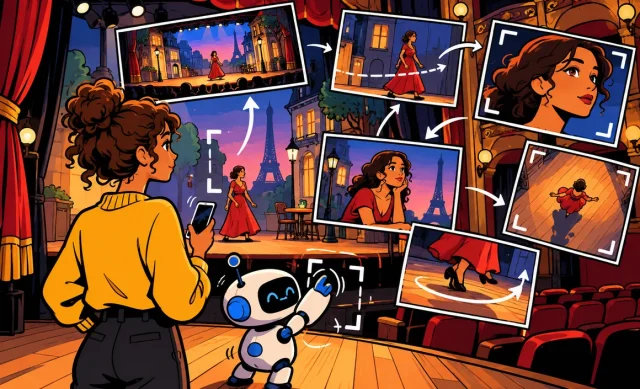


Un plan de drone sur une forêt au lever du soleil, une photo de famille qui prend vie, une courte animation pour présenter votre association, un clip pour les réseaux sociaux : les générateurs de vidéos IA permettent aujourd’hui de créer tout cela à partir d’une simple description écrite ou d’une image. Plus besoin de caméra, de logiciel de montage complexe ni d’équipe de tournage pour obtenir quelques secondes d’images animées.
Mais le paysage a beaucoup bougé en 2026. Certains outils ont fermé, d’autres ont changé leurs formules et leurs modèles. Dans ce comparatif, je vous présente les meilleurs générateurs de vidéos IA à tester en 2026, avec leurs points forts, leurs limites et leurs tarifs officiels, puis je vous donne une méthode simple et des prompts prêts à copier pour réussir vos premières vidéos. Si vous débutez complètement, commencez par mon guide pour créer une vidéo avec l’IA.
L’essentiel
- Runway est l’outil le plus complet pour la vidéo IA, avec une version gratuite de 125 crédits utilisables une seule fois.
- Adobe Firefly s’adresse aux créateurs qui travaillent déjà avec les logiciels Adobe.
- Canva est le plus simple pour intégrer une vidéo IA dans un montage, une publication ou une présentation.
- Google Flow est inclus avec un accès élargi dans les forfaits Google AI Plus et Pro.
- Sora, l’outil vidéo d’OpenAI, est fermé : l’application a cessé le 26 avril 2026 et l’API le 24 septembre 2026.
Informations vérifiées le 29 septembre 2026.
Sommaire
- Comment fonctionne un générateur de vidéos IA ?
- Les meilleurs générateurs de vidéos IA en 2026
- Tableau comparatif des générateurs de vidéos IA
- Quel générateur choisir selon votre besoin ?
- Méthode pas à pas pour créer votre première vidéo IA
- Prompts prêts à copier
- Checklist avant de publier votre vidéo
- Les erreurs à éviter et les limites
- Questions fréquentes
- En résumé
Comment fonctionne un générateur de vidéos IA ?
Un générateur de vidéos IA fonctionne comme un générateur d’images, mais en ajoutant le mouvement et la durée. Vous lui donnez une consigne, et il produit un court clip de quelques secondes. Il existe deux grandes façons de l’utiliser.
- Texte vers vidéo : vous décrivez la scène avec des mots (« un bateau de pêche qui rentre au port sous la pluie, plan large ») et l’outil crée la vidéo de toutes pièces.
- Image vers vidéo : vous partez d’une image existante (une photo, une illustration créée par IA) et vous demandez à l’outil de l’animer. C’est souvent la méthode la plus fiable, car l’image fixe déjà le style, les couleurs et la composition.
Ces outils fonctionnent presque tous avec un système de crédits : chaque génération consomme un certain nombre de crédits, selon le modèle choisi et la durée du clip. C’est un point essentiel pour comparer les offres, car une vidéo consomme bien plus qu’une image.
Pour les visuels de départ, je vous conseille mon guide pour créer une image avec l’IA : une bonne image de départ fait souvent une bonne vidéo.
Les meilleurs générateurs de vidéos IA en 2026
Runway : l’outil le plus complet
Runway est, à mon avis, la référence actuelle pour qui veut vraiment explorer la vidéo IA. Il propose la création de texte vers vidéo et d’image vers vidéo, son propre modèle Gen-4.5, l’accès à des modèles tiers, ainsi qu’un outil d’édition vidéo appelé Aleph.
Version gratuite : le compte gratuit donne 125 crédits une seule fois, sans renouvellement, avec une sélection limitée de modèles et un filigrane sur les vidéos. C’est suffisant pour découvrir l’outil, pas pour produire régulièrement.
Consommation : avec Gen-4.5, comptez 12 crédits par seconde de vidéo, avec des clips de 5 ou 10 secondes selon la génération. Concrètement, une vidéo de 10 secondes consomme 120 crédits : les 125 crédits gratuits permettent donc à peine un essai de cette durée.
Formules payantes :
- Standard : 15 $ par mois (ou 12 $ par mois avec facturation annuelle), 625 crédits.
- Pro : 35 $ par mois (ou 28 $ par mois en annuel), 2 250 crédits.
- Max : 95 $ par mois (ou 76 $ par mois en annuel), 9 500 crédits.
Usage commercial : selon ses conditions, Runway ne revendique pas la propriété de vos contenus et ne restreint pas l’usage commercial des vidéos générées, à condition de respecter ses conditions d’utilisation. Le service est ouvert dès 13 ans, avec l’accord d’un parent ou tuteur avant 18 ans si nécessaire.
Les changements de Runway en 2026
Si vous avez lu d’anciens comparatifs, plusieurs informations sont désormais dépassées :
- La formule Unlimited est progressivement remplacée par Max, lancée le 1er juin 2026. Les abonnés Unlimited existants conservent leur formule jusqu’au 30 novembre 2026.
- Les anciens modèles Gen-3 Alpha (retiré le 8 juillet 2026) et Gen-3 Alpha Turbo (retiré le 30 juillet 2026) ne sont plus disponibles. Runway oriente vers Gen-4.5 et Aleph 2.0.
Retenez surtout ceci : si un tutoriel vous parle de Gen-3 ou de la formule Unlimited, il n’est plus à jour.
Adobe Firefly : pour les habitués d’Adobe
Adobe Firefly intègre la génération vidéo dans l’écosystème Adobe. C’est un choix logique si vous utilisez déjà Photoshop, Premiere ou Express, et si vous tenez à rester dans un environnement professionnel.
Version gratuite : quelques générations gratuites par jour, avec des limites variables.
Formules payantes (prix TTC par mois) :
- Firefly Standard : 11,08 € par mois, 2 000 crédits, soit jusqu’à 20 vidéos de 5 secondes.
- Firefly Pro : 22,18 € par mois, 4 000 crédits, soit jusqu’à 40 vidéos de 5 secondes.
- Firefly Pro Plus : 55,45 € par mois, 10 000 crédits, soit jusqu’à 100 vidéos de 5 secondes.
- Firefly Premium : 221,83 € par mois, avec Firefly Video illimité dans un module dédié.
Mon avis : Firefly est pertinent pour un usage professionnel régulier, mais les formules d’entrée restent limitées en nombre de vidéos. Faites bien le calcul selon votre besoin.
Canva : le plus simple pour monter et publier
Canva n’est pas un générateur vidéo spécialisé, mais c’est probablement l’outil le plus pratique pour un usage quotidien. Son intérêt : vous générez un clip, puis vous l’intégrez directement dans un montage, une publication pour les réseaux sociaux, une présentation ou une story, avec du texte, de la musique et votre charte graphique.
- La vidéo IA et l’image vers vidéo sont réservées aux offres Premium.
- Les clips haute qualité sont proposés sur un niveau Ultra.
- Le compte gratuit permet jusqu’à 20 usages IA Standard ou Premium, selon la consommation.
- Canva Pro coûte 110 € par an, et Canva Pro+ 170 € par an et par personne.
Pour découvrir toutes ses fonctions, lisez mon guide Canva IA.
Google Flow : l’option de l’écosystème Google
Google propose Flow, un outil de création vidéo intégré à l’écosystème Gemini et Google AI. Il est inclus avec un accès élargi dans les forfaits payants :
- Google AI Plus : à partir de 9,99 $ par mois (tarif international, le prix en euros peut différer), avec Flow en accès élargi.
- Google AI Pro : 19,99 $ par mois (tarif international, le prix en euros peut différer), avec Flow en accès élargi et des limites Gemini multipliées par quatre par rapport à l’usage sans forfait.
Attention : dans l’Espace économique européen, les forfaits Google AI sont réservés aux personnes de 18 ans et plus. Si vous payez déjà un forfait Google AI pour Gemini, Flow est une bonne raison d’en profiter pleinement.
Et Sora ?
Vous trouverez encore de nombreux articles qui présentent Sora, l’outil vidéo d’OpenAI, comme une référence. Il est pourtant fermé : l’application et le site ont cessé de fonctionner le 26 avril 2026, et l’API le 24 septembre 2026. Je l’ai donc retiré de ce comparatif.
Tableau comparatif des générateurs de vidéos IA
| Outil | Version gratuite | Formule d’entrée | Point fort | Pour qui ? |
|---|---|---|---|---|
| Runway | 125 crédits une seule fois, filigrane | Standard 15 $/mois, 625 crédits | Le plus complet (Gen-4.5, Aleph) | Créateurs qui veulent explorer |
| Adobe Firefly | Quelques générations par jour | Standard 11,08 €/mois, jusqu’à 20 vidéos de 5 s | Intégration Adobe | Professionnels de l’image |
| Canva | Jusqu’à 20 usages IA | Pro 110 €/an | Montage et publication faciles | Réseaux sociaux, associations, TPE |
| Google Flow | Non précisé ici | Google AI Plus à partir de 9,99 $/mois | Écosystème Gemini | Abonnés Google AI (18+ en EEE) |
| Sora | Fermé | Fermé | – | – |
Quel générateur choisir selon votre besoin ?
Voici mes recommandations, qui restent des avis personnels à adapter à votre situation :
- Vous voulez juste essayer : ouvrez un compte gratuit Runway pour un premier test, ou utilisez les générations quotidiennes de Firefly.
- Vous publiez sur les réseaux sociaux : Canva, pour tout faire au même endroit, de la génération à la publication.
- Vous travaillez déjà avec Adobe : Firefly, pour rester dans vos outils habituels.
- Vous avez déjà un forfait Google AI : testez Flow avant de payer un autre abonnement.
- Vous voulez aller loin dans la création : Runway Pro, pour son volume de crédits et ses outils d’édition.
Prenons un exemple : Claire gère la page Facebook d’une petite librairie. Elle n’a pas besoin de vidéos cinématographiques, mais de courtes animations à glisser dans ses publications avec le titre du livre du mois. Pour elle, Canva est à mon avis le choix le plus logique. À l’inverse, Karim réalise des clips musicaux amateurs : il appréciera la liberté créative de Runway.
Pour une vision plus large des assistants, consultez aussi mon article quelle IA choisir.
Méthode pas à pas pour créer votre première vidéo IA
- Définissez votre objectif : quel format (vertical pour les stories, horizontal pour YouTube), quelle durée, quel message ?
- Préparez une image de départ si possible : créez-la avec un générateur d’images ou utilisez une photo dont vous avez les droits.
- Écrivez un prompt précis : sujet, action, mouvement de caméra, ambiance, lumière.
- Commencez court : un clip de 5 secondes consomme moins de crédits qu’un clip de 10 secondes. Validez l’idée avant d’allonger.
- Générez plusieurs variantes et gardez la meilleure.
- Ajustez une seule chose à la fois : le mouvement, puis la lumière, puis le rythme.
- Montez et finalisez : ajoutez le texte, la musique et la voix dans un outil de montage comme Canva.
- Vérifiez les droits et la mention IA avant de publier.
Prompts prêts à copier
La structure qui fonctionne le mieux, selon mon expérience : sujet + action + caméra + ambiance + style. Voici des exemples à adapter.
Pour un plan de paysage :
Plan large d’un lac de montagne au lever du soleil, brume légère sur l’eau, la caméra avance lentement vers le lac, lumière dorée, rendu réaliste, ambiance calme.
Pour animer une photo (image vers vidéo) :
Anime cette photo : les feuilles des arbres bougent doucement avec le vent, les nuages défilent lentement, la caméra reste fixe, mouvement naturel et discret.
Pour une publication de commerce local :
Gros plan sur une tasse de café fumant posée sur un comptoir en bois, la vapeur monte lentement, lumière chaude du matin, légère mise au point progressive, style publicité élégante, format vertical.
Pour une animation illustrée :
Illustration 2D colorée d’un renard qui marche dans une forêt d’automne, les feuilles tombent autour de lui, travelling latéral qui suit le renard, style livre pour enfants.
Pour une ambiance cinéma :
Rue pavée la nuit sous la pluie, reflets des néons sur le sol mouillé, une silhouette avec un parapluie traverse le cadre, caméra fixe, ambiance film noir, couleurs bleues et orangées.
Astuce : si vous manquez d’idées, demandez à un assistant de rédiger vos prompts. Par exemple, avec ChatGPT (voir mon guide ChatGPT) :
Propose-moi 5 prompts courts pour un générateur de vidéos IA, pour présenter une boulangerie de village. Pour chaque prompt, précise le sujet, le mouvement de caméra, la lumière et l’ambiance. Format vertical, clips de 5 secondes.
Checklist avant de publier votre vidéo
- La vidéo ne montre aucune personne réelle identifiable sans son accord.
- Aucune marque, aucun logo ni aucune œuvre protégée n’est reproduit.
- Vous avez relu les conditions d’usage commercial de l’outil utilisé.
- Le filigrane de la version gratuite est acceptable pour votre usage, ou vous êtes passé à une offre payante.
- Vous indiquez que la vidéo a été générée ou modifiée par IA quand c’est pertinent.
- Le format correspond à la plateforme de publication.
Les erreurs à éviter et les limites
- Se fier à un ancien comparatif : Sora est fermé, Gen-3 est retiré, Unlimited laisse place à Max. Vérifiez toujours la date des informations.
- Sous-estimer la consommation de crédits : la vidéo coûte cher en crédits. Avec Runway Gen-4.5, une seconde consomme 12 crédits.
- Écrire un prompt trop vague : « une belle vidéo de plage » donne un résultat générique. Précisez le mouvement, la lumière et l’ambiance.
- Demander trop d’actions dans un seul clip : quelques secondes ne suffisent pas pour raconter une histoire entière. Découpez en plusieurs plans.
- Attendre la perfection : les mains, le texte à l’écran et les mouvements complexes restent souvent imparfaits. Ajoutez plutôt le texte au montage.
- Oublier l’éthique : ne créez jamais de fausse vidéo d’une personne réelle, et ne faites pas passer une vidéo générée pour une vraie scène filmée.
Questions fréquentes
Peut-on créer des vidéos IA gratuitement ?
Oui, dans une certaine limite. Runway offre 125 crédits une seule fois, avec filigrane. Firefly propose quelques générations gratuites par jour, et Canva jusqu’à 20 usages IA sur son compte gratuit. Pour un usage régulier, une offre payante devient vite nécessaire.
Quel est le meilleur générateur de vidéos IA ?
Il n’y a pas de réponse unique. À mon avis, Runway est le plus complet, Canva le plus simple pour publier, Firefly le plus adapté aux habitués d’Adobe, et Flow le plus logique si vous avez déjà un forfait Google AI.
Sora est-il encore disponible ?
Non. L’application Sora a fermé le 26 avril 2026 et son API le 24 septembre 2026. Les tutoriels qui la présentent sont dépassés.
Peut-on utiliser les vidéos IA à des fins commerciales ?
Cela dépend de l’outil et de la formule. Runway ne restreint pas l’usage commercial des vidéos générées, sous réserve du respect de ses conditions. Pour les autres outils, relisez les conditions avant toute utilisation commerciale.
Combien de temps dure une vidéo générée ?
Le plus souvent, quelques secondes par clip. Avec Runway Gen-4.5, par exemple, les générations durent 5 ou 10 secondes. Pour une vidéo plus longue, on assemble plusieurs clips au montage.
Faut-il un ordinateur puissant ?
Non. Tous les outils présentés fonctionnent en ligne : les calculs sont faits sur les serveurs de l’éditeur. Un navigateur récent et une bonne connexion suffisent.
En résumé
Pour créer des vidéos avec l’IA en 2026, testez Runway pour la créativité, Canva pour la simplicité, Firefly si vous êtes dans l’univers Adobe et Flow si vous avez un forfait Google AI. Oubliez Sora, désormais fermé, et méfiez-vous des guides qui parlent encore de Gen-3 ou de la formule Unlimited. Commencez par des clips courts, écrivez des prompts précis, et vérifiez toujours les droits avant de publier.
Pour aller plus loin, découvrez les meilleurs outils IA gratuits.