

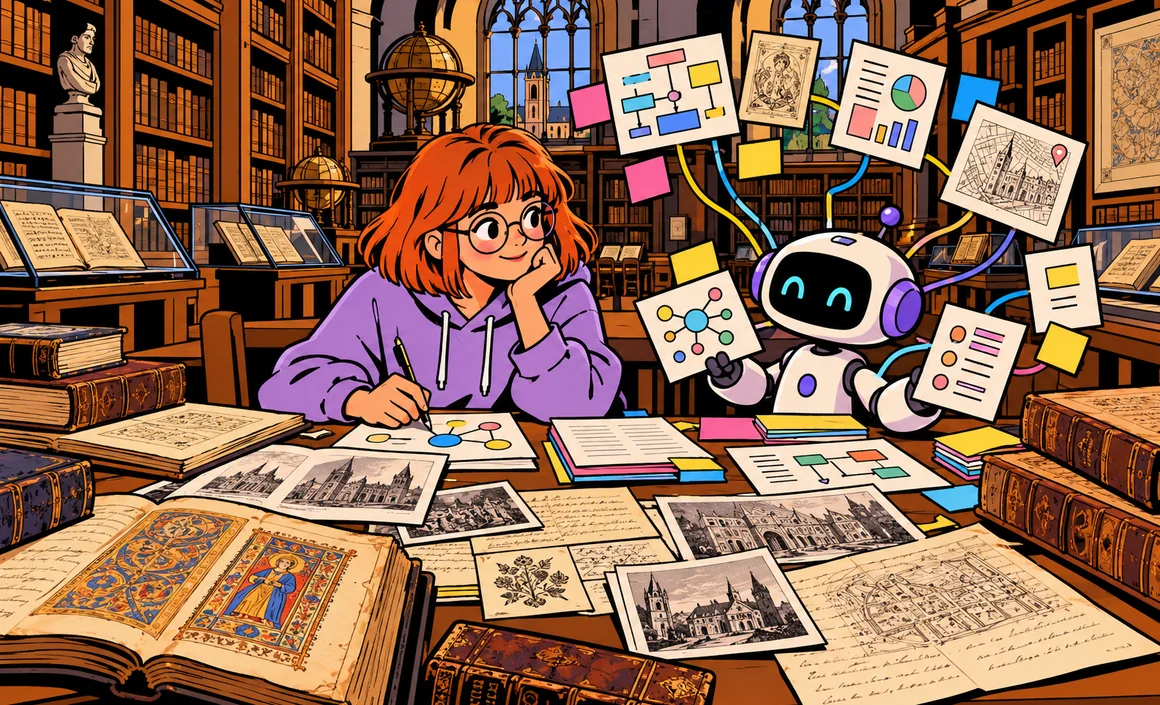
Un dossier de vingt documents à comprendre avant une réunion, des cours à réviser, un rapport technique truffé de jargon, une pile d’articles pour préparer un mémoire : quand on travaille sur ses propres documents, un chatbot généraliste n’est pas toujours l’outil idéal. Il faut lui recoller le contexte à chaque fois, et on ne sait jamais très bien s’il répond à partir de vos fichiers ou de ses connaissances générales.
C’est exactement le problème que résout NotebookLM, l’outil de Google pour travailler sur ses documents avec l’IA. Première précision importante : depuis l’annonce de Google du 16 juillet 2026, NotebookLM s’appelle officiellement Gemini Notebook. C’est le même produit autonome, désormais plus intégré à Gemini et à l’écosystème Google. Comme beaucoup de gens le cherchent encore sous son ancien nom, je parlerai ici de NotebookLM (Gemini Notebook). Dans ce guide, je vous explique comment l’utiliser pas à pas, avec des prompts prêts à copier, ses limites et les précautions à prendre.
L’essentiel
- NotebookLM s’appelle officiellement Gemini Notebook depuis le 16 juillet 2026 : c’est le même outil.
- Vous créez un notebook, vous y ajoutez vos sources, et l’IA répond à partir de ces sources, avec des citations.
- Version standard : jusqu’à 100 notebooks et 50 sources par notebook.
- L’outil génère aussi des résumés audio et vidéo, des présentations, des infographies, des rapports, des fiches et des quiz.
- Les réponses restent à vérifier : cliquez sur les citations pour relire le passage d’origine.
Informations vérifiées le 29 septembre 2026.
Sommaire
- NotebookLM, c’est quoi exactement ?
- Ce que permet la version standard
- Comment utiliser NotebookLM pas à pas
- Les prompts à copier pour travailler sur vos documents
- Générer des supports à partir de vos sources
- Ma méthode pour exploiter un dossier en quatre temps
- Des cas d’usage concrets
- Les limites et les précautions
- Questions fréquentes
- En résumé
NotebookLM, c’est quoi exactement ?
NotebookLM (Gemini Notebook) est un espace de travail où l’IA de Google s’appuie sur les documents que vous lui fournissez. Chaque projet est un « notebook » : vous y rassemblez vos sources (documents, fichiers et autres contenus importés), puis vous posez vos questions, demandez des synthèses ou générez des supports.
La grande différence avec un chatbot classique, c’est l’ancrage dans les sources : les réponses s’appuient sur vos documents et sont accompagnées de citations qui renvoient aux passages utilisés. Pour moi, c’est ce qui en fait un outil à part : on peut vérifier en un clic d’où vient chaque affirmation.
Si vous utilisez déjà Gemini, sachez que les deux outils sont complémentaires. Gemini est un assistant généraliste (je le présente dans mon guide de Gemini), alors que NotebookLM est pensé pour creuser un corpus précis.
Ce que permet la version standard
Voici les limites affichées par Google pour la version gratuite, standard.
| Élément | Limite |
|---|---|
| Nombre de notebooks | 100 |
| Sources par notebook | 50 |
| Taille d’une source | jusqu’à 500 000 mots |
| Fichier importé depuis votre ordinateur | jusqu’à 200 Mo par source |
Pour le nombre de questions et de générations, je reste volontairement prudent. La page d’aide affichait encore des quotas quotidiens fixes, mais Google a annoncé le 28 août 2026 un nouveau système de limites flexibles basées sur le calcul, renouvelées toutes les 5 heures et déployé à partir du 2 septembre. En pratique, ne comptez pas sur un nombre fixe de requêtes par jour : ce que vous pouvez faire dépend de ce que vous demandez.
Les abonnements Google AI Plus, Pro et Ultra donnent des niveaux d’accès croissants à Gemini Notebook. Les forfaits Google AI démarrent à partir de 9,99 $ par mois (tarif international, le prix en euros peut différer) : vérifiez le prix affiché dans votre pays avant de souscrire. Je détaille l’offre intermédiaire dans mon article sur Google AI Pro.
Côté âge : pour gérer seul un compte Google en France, il faut avoir 15 ans. Pour souscrire un forfait Google AI dans l’Espace économique européen, il faut avoir au moins 18 ans.
Comment utiliser NotebookLM pas à pas
- Connectez-vous avec votre compte Google à Gemini Notebook (NotebookLM).
- Créez un notebook et donnez-lui un nom clair, par exemple « Réunion budget octobre » ou « Révisions histoire chapitre 4 ».
- Ajoutez vos sources : importez vos documents et fichiers. Un notebook par sujet, c’est la règle que je suis.
- Lisez le résumé de départ et regardez la liste des sources pour vérifier que tout est bien pris en compte.
- Posez vos questions dans le chat, en précisant ce que vous attendez.
- Cliquez sur les citations pour relire les passages d’origine.
- Générez des supports si besoin : résumé audio, fiches, quiz, présentation.
- Enregistrez les réponses utiles pour ne pas les perdre.
Bien choisir ses sources
La qualité des réponses dépend directement de la qualité des sources. Quelques principes, dans mon usage :
- Mettez uniquement des documents pertinents pour la question que vous travaillez : un notebook fourre-tout donne des réponses floues.
- Préférez des documents à jour et, si possible, indiquez la date dans le nom du fichier.
- Évitez les doublons et les versions successives d’un même document, qui peuvent se contredire.
- Nommez clairement vos fichiers : cela rend les citations plus lisibles.
Organiser ses notebooks dans la durée
Avec jusqu’à 100 notebooks disponibles, le risque n’est pas de manquer de place, mais de s’y perdre. Voici les habitudes qui, dans mon usage, font la différence :
- Un nom de notebook qui commence par le projet ou la matière, puis la période (« Client Dupont – devis 2026 »).
- Une note de départ dans chaque notebook, qui rappelle l’objectif et les questions à traiter.
- Un tri régulier : je retire les sources devenues inutiles plutôt que d’en empiler de nouvelles.
- Un notebook supprimé quand le projet est terminé, surtout s’il contient des documents sensibles.
Ces petites règles paraissent évidentes, mais elles rendent les réponses plus précises et vous évitent de mélanger des documents qui n’ont rien à faire ensemble.
Les prompts à copier pour travailler sur vos documents
NotebookLM comprend les demandes en langage naturel, comme n’importe quel assistant. Mais comme il s’appuie sur vos sources, certaines formulations sont particulièrement efficaces. Si vous voulez approfondir l’art de formuler vos demandes, lisez mon guide pour bien écrire un prompt.
Découvrir un dossier
Présente-moi ces sources : de quoi parle chacune en deux phrases, quels sont les thèmes communs, et quels documents dois-je lire en priorité si je n’ai qu’une heure ?
Obtenir une synthèse ciblée
Fais une synthèse de ces documents pour [objectif : préparer une réunion / prendre une décision / expliquer le sujet à un collègue]. Structure-la en 5 points, du plus important au moins important, et cite la source de chaque point.
Repérer les contradictions
Compare ce que disent les différentes sources sur [sujet]. Où sont-elles d’accord ? Où se contredisent-elles ? Présente le résultat sous forme de tableau avec la source de chaque affirmation.
Extraire des informations précises
Liste toutes les dates, échéances et montants mentionnés dans ces documents, avec pour chacun la source et le contexte en une phrase.
Trouver ce qui manque
D’après ces sources, quelles questions importantes sur [sujet] restent sans réponse ? Qu’est-ce que je devrais chercher ou demander pour compléter le dossier ?
Vérifier une affirmation
Est-ce que les sources confirment cette affirmation : « [affirmation] » ? Réponds par oui, non ou partiellement, puis cite les passages exacts qui le justifient. Si les sources n’en parlent pas, dis-le clairement.
Ce dernier prompt est l’un de mes préférés : il oblige l’outil à distinguer ce qui est dans les documents de ce qui n’y est pas.
Générer des supports à partir de vos sources
Au-delà du chat, NotebookLM sait transformer vos sources en différents formats. Google cite notamment :
- les Audio Overviews, des résumés audio de vos documents à écouter ;
- les Video Overviews, des résumés en vidéo ;
- les présentations (Slide Decks) ;
- les infographies ;
- les rapports ;
- les flashcards (fiches de révision) et les quiz.
Ces formats sont particulièrement utiles pour apprendre. Prenons l’exemple de Chloé, étudiante, qui prépare un partiel à partir de ses cours, de trois articles et de ses notes : elle peut rassembler le tout dans un notebook, demander une synthèse par chapitre, puis générer des flashcards et un quiz pour s’entraîner. Le 15 septembre 2026, Google a d’ailleurs annoncé de nouvelles fonctions d’apprentissage et la possibilité de converser en temps réel avec ses notebooks.
Pour préparer les supports, je vous conseille de guider l’outil :
Prépare un quiz de 10 questions à partir de ces sources, niveau [débutant / intermédiaire / avancé], avec la bonne réponse et la source pour chaque question.
Prépare des flashcards sur les notions clés du chapitre [X], une notion par carte, avec une définition courte et un exemple tiré des sources.
Côté fonctions avancées, Google a aussi annoncé le 16 juillet 2026 un « cloud computer » sécurisé qui permet d’exécuter du code et de faire de l’analyse avancée, d’abord pour les abonnés Ultra et Workspace, puis en déploiement vers Pro. Si vous travaillez sur des données chiffrées, vérifiez si cette fonction est disponible sur votre compte.
Ma méthode pour exploiter un dossier en quatre temps
Quand je découvre un dossier volumineux, je procède toujours dans le même ordre. Cette méthode évite de se noyer dans les réponses et permet de garder la main sur ce que l’on retient.
1. Cartographier
Je commence par une vue d’ensemble, sans chercher le détail. L’objectif est de savoir ce que contient le dossier et ce qui manque.
Fais la liste des sujets abordés dans ces sources, regroupés par thème. Pour chaque thème, indique quelles sources en parlent et lesquelles sont les plus complètes.
2. Approfondir
Ensuite, je traite un thème à la fois, avec des questions précises. Je demande systématiquement les citations, et je relis celles qui me surprennent.
Explique-moi en détail ce que disent les sources sur [thème], comme à quelqu’un qui découvre le sujet. Définis les termes techniques et cite les passages les plus importants.
3. Confronter
Vient le moment de vérifier la solidité de ce que j’ai compris. C’est là que les prompts de comparaison et de vérification prennent toute leur valeur.
Voici ce que j’ai retenu de ces documents : [vos conclusions]. Est-ce fidèle aux sources ? Signale ce qui est inexact, exagéré ou absent des documents.
4. Produire
Enfin, je transforme le travail en un support utile : une synthèse d’une page, une liste de décisions à prendre, des fiches de révision ou une présentation.
À partir de ces sources, rédige une note d’une page pour [destinataire], avec le contexte, les trois points essentiels, les points de vigilance et les prochaines étapes. Cite la source de chaque information.
Si le résultat doit être retravaillé (ton, longueur, style), je le copie ensuite dans un assistant généraliste pour le reformuler. Mais la matière de fond, elle, reste ancrée dans les documents, et c’est tout l’intérêt de la démarche.
Des cas d’usage concrets
- Préparer une réunion : rassemblez le compte rendu précédent, le document de travail et les e-mails importants, puis demandez les points à trancher.
- Réviser : cours, manuels et notes dans un notebook, puis fiches et quiz.
- Comprendre un dossier administratif : contrat, conditions générales, courriers, puis questions précises (« quel est le délai de résiliation ? »), en vérifiant chaque citation.
- Organiser ses notes : si vous prenez beaucoup de notes, un notebook par projet permet de les interroger facilement. Mon guide pour prendre des notes avec l’IA complète bien cette approche.
- Préparer un article ou un exposé : rassemblez vos lectures, demandez un plan et les citations clés. Pour la rédaction, voyez mon guide pour écrire un article avec l’IA.
Les limites et les précautions
Ancré dans les sources ne veut pas dire infaillible
Les citations sont une vraie aide, mais l’IA peut mal interpréter un passage, en rapprocher deux qui n’ont rien à voir ou oublier une nuance. Pour tout ce qui compte (une décision, un examen, un document juridique), cliquez sur les citations et relisez le texte d’origine.
Vos sources ne valent que ce qu’elles valent
NotebookLM ne corrige pas un document faux ou périmé : il en tire des conclusions fausses ou périmées. Choisissez des sources fiables et à jour.
Attention aux documents confidentiels
Avant d’importer un document, demandez-vous si vous avez le droit de le confier à un service en ligne. Évitez les données de santé, bancaires ou très personnelles, et pour des documents professionnels, respectez les règles de votre employeur. Si des documents contiennent des informations sur d’autres personnes, soyez particulièrement prudent.
Les limites d’usage évoluent
Avec le passage aux limites flexibles, le nombre de questions ou de générations possibles varie selon ce que vous demandez. Si vous atteignez une limite, les quotas se renouvellent par cycle de 5 heures.
Respectez les droits d’auteur
Les résumés et supports générés à partir de livres, d’articles ou de cours sont faits pour votre usage personnel d’étude ou de travail. Pour les diffuser, vérifiez que vous en avez le droit.
Questions fréquentes
NotebookLM et Gemini Notebook, c’est la même chose ?
Oui. Google a annoncé le 16 juillet 2026 que NotebookLM s’appelait désormais Gemini Notebook. C’est le même produit autonome, plus intégré à Gemini et à l’écosystème Google.
NotebookLM est-il gratuit ?
Oui, une version standard est accessible avec un compte Google : jusqu’à 100 notebooks, 50 sources par notebook et des sources jusqu’à 500 000 mots. Les abonnements Google AI Plus, Pro et Ultra donnent des niveaux d’accès plus élevés. Mon guide de Gemini gratuit présente ce que Google offre sans abonnement.
Quelle est la différence avec Gemini ou ChatGPT ?
NotebookLM travaille à partir des sources que vous lui donnez et cite les passages utilisés. Gemini ou ChatGPT sont des assistants généralistes, qui peuvent aussi lire vos fichiers, mais qui ne sont pas conçus autour d’un corpus de documents. Pour un seul PDF, un assistant classique suffit souvent ; pour un dossier de plusieurs documents, je trouve NotebookLM plus confortable.
Combien de questions peut-on poser par jour ?
Il n’y a plus vraiment de chiffre fixe à retenir. Depuis septembre 2026, Google déploie des limites flexibles basées sur le calcul, renouvelées toutes les 5 heures. Le nombre de demandes possibles dépend donc de ce que vous demandez.
Quel âge faut-il avoir pour utiliser NotebookLM ?
Il faut un compte Google : en France, on peut gérer seul son compte à partir de 15 ans. Pour souscrire un forfait Google AI dans l’Espace économique européen, il faut avoir au moins 18 ans.
Peut-on faire confiance aux réponses ?
Plus qu’à un chatbot sans sources, car chaque réponse renvoie aux passages utilisés. Mais pas aveuglément : relisez les citations pour les sujets importants, et gardez un regard critique sur la qualité des sources elles-mêmes.
En résumé
NotebookLM, désormais appelé Gemini Notebook, est l’un des outils les plus utiles pour travailler sur ses propres documents avec l’IA. Créez un notebook par sujet, ajoutez des sources fiables et à jour, posez des questions précises, vérifiez les citations, puis transformez vos documents en synthèses, fiches, quiz ou résumés audio. Gardez simplement en tête que ses réponses ne valent que ce que valent vos sources, et que la relecture reste indispensable.
Pour organiser la matière que vous déposerez dans vos notebooks, découvrez mon guide pour prendre des notes avec l’IA.