


Pendant plus de deux ans, les GPT personnalisés ont été l’une des fonctions phares de ChatGPT : des versions de l’assistant configurées pour une tâche précise, que l’on pouvait créer soi-même ou trouver dans le GPT Store. En septembre 2026, OpenAI a changé de cap : les GPT personnalisés vont être retirés progressivement, et leur successeur s’appelle les Plugins.
Attention, il ne s’agit pas du retour des anciens plugins ChatGPT de 2023. Les Plugins de 2026 sont une nouvelle façon d’organiser des workflows réutilisables et des services connectés. Dans ce guide, je vous explique ce que sont exactement les Plugins, ce qu’ils contiennent, comment les trouver et les installer, ce que deviennent vos GPT et les précautions à prendre avec vos données. Si vous débutez, mon guide complet de ChatGPT vous donnera les bases.
L’essentiel
- Les Plugins sont la voie choisie par OpenAI pour remplacer les GPT personnalisés, dont le retrait programmé a été annoncé le 11 septembre 2026.
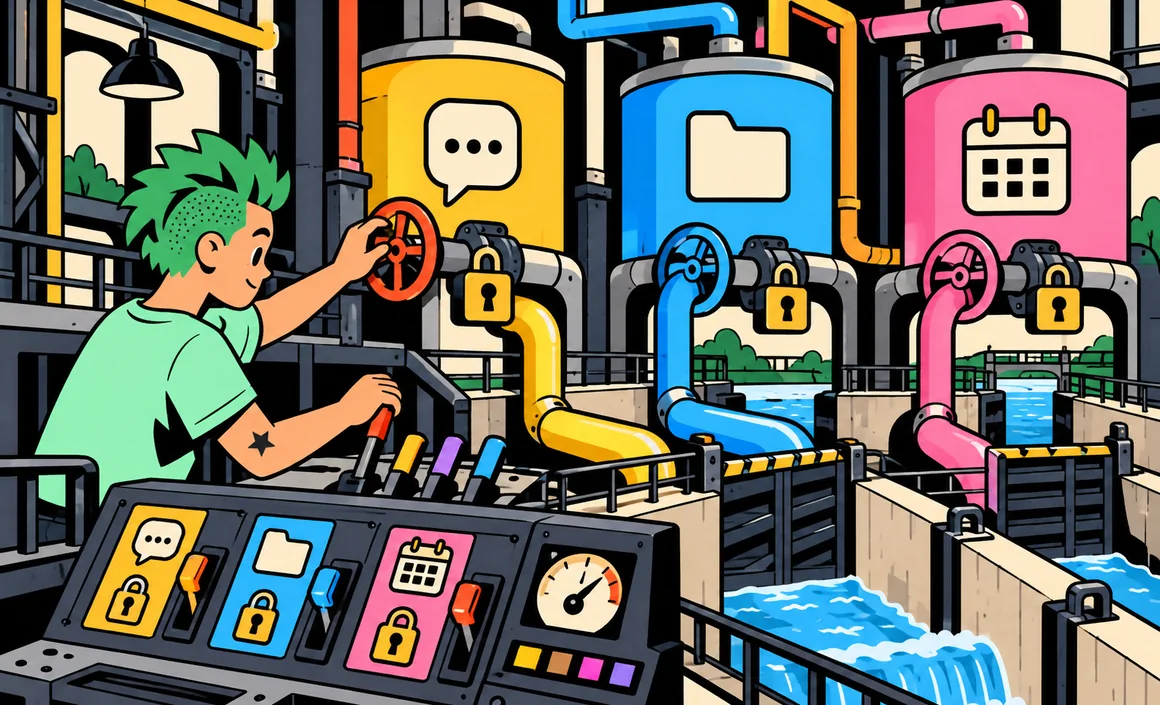
- Un plugin peut regrouper des Skills (des workflows réutilisables) et des apps connectées (des services extérieurs comme Drive, Slack ou GitHub).
- On les trouve dans le répertoire de plugins : Plugins → Plugin Directory → Install plugin.
- Les plugins visibles varient selon l’offre, le compte, la région et l’interface : tout le monde n’a pas accès à tout.
- Installer un plugin ne contourne jamais les permissions de vos comptes : vérifiez toujours les autorisations demandées.
Informations vérifiées le 29 septembre 2026.
Sommaire
- Pourquoi OpenAI remplace les GPT personnalisés
- Qu’y a-t-il dans un plugin ?
- Comment trouver et installer un plugin
- Comment utiliser un plugin
- Qui peut utiliser les Plugins ?
- Quels usages pour les Plugins ?
- Mes conseils pour bien choisir un plugin
- Que deviennent les GPT personnalisés ?
- Que faire si vous utilisiez des GPT ?
- Sécurité et permissions : les bons réflexes
- Et les autres assistants ?
- Plugins, projets, instructions : qui fait quoi ?
- Questions fréquentes
- En résumé
Pourquoi OpenAI remplace les GPT personnalisés
Un GPT personnalisé pouvait combiner des instructions, des fichiers de connaissance, des capacités, des apps et éventuellement des actions, regroupés sous un nom.
Avec les Plugins, OpenAI propose une architecture plus modulaire. Au lieu d’un assistant « tout-en-un » par tâche, on assemble des briques :
- une méthode de travail réutilisable (la Skill) ;
- des accès à vos outils (les apps connectées) ;
- éventuellement des modèles préconfigurés pour les entreprises.
Le 11 septembre 2026, OpenAI a annoncé le retrait programmé des GPT personnalisés et recommande de migrer leurs workflows vers les Plugins.
Qu’y a-t-il dans un plugin ?
Un plugin peut regrouper plusieurs éléments. Tous les plugins ne contiennent pas les mêmes.
Les Skills
Une Skill est un workflow réutilisable. Elle peut contenir des instructions, des exemples, des ressources et même du code, pour que ChatGPT exécute une tâche de façon plus cohérente d’une fois sur l’autre.
Concrètement, une Skill, c’est l’équivalent d’une méthode de travail écrite une fois pour toutes : « voici comment on rédige un compte rendu dans notre équipe », « voici comment analyser un devis », « voici comment préparer une fiche produit ».
Les apps connectées
Une app connectée relie ChatGPT à un service extérieur : un stockage en ligne comme Google Drive, une messagerie d’équipe comme Slack, un outil de développement comme GitHub, etc. Selon l’app, ChatGPT peut rechercher des informations, lire et résumer du contenu, et parfois effectuer des actions dans le service.
Les modèles d’applications
Certains plugins contiennent des app templates, destinés notamment aux administrateurs d’espaces de travail, pour préconfigurer des usages dans une organisation.
Un plugin sans compte à connecter
Un plugin peut ne contenir que des Skills, sans aucun service extérieur. Dans ce cas, vous n’avez rien à connecter : vous installez le plugin et utilisez directement sa méthode de travail.

Comment trouver et installer un plugin
Quand la fonction est disponible sur votre compte, le chemin officiel est le suivant :
- Dans la barre latérale de ChatGPT, ouvrez Plugins.
- Parcourez le Plugin Directory (le répertoire de plugins).
- Choisissez un plugin et cliquez sur Install plugin.
- Si le plugin contient une app qui nécessite un compte, cliquez sur Connect, connectez-vous au service et vérifiez les autorisations avant de valider.
Selon votre compte et le déploiement, l’interface peut encore afficher Apps au lieu de Plugins. C’est normal : depuis le 9 juillet 2026, OpenAI indique avoir migré le répertoire d’applications vers le répertoire de plugins, et vos connexions d’apps déjà existantes ne sont pas supprimées.
Comment utiliser un plugin
Une fois installé, un plugin ou une Skill peut être utilisé de plusieurs façons :
- par une mention : tapez @ suivi du nom du plugin dans votre message ;
- par le menu des outils : bouton +, puis More (ou l’équivalent), lorsque cette interface vous est proposée ;
- automatiquement : ChatGPT peut faire appel à une Skill installée quand elle correspond à votre demande.
Un exemple de demande avec une mention :
@[nom du plugin] À partir des documents de mon dossier « Rénovation », prépare un tableau comparatif des trois devis avec le prix, les délais et les garanties, puis liste les questions à poser à chaque artisan.
Mon conseil : au début, utilisez la mention explicite. Vous saurez exactement quel plugin travaille, et vous pourrez juger de son intérêt.
Qui peut utiliser les Plugins ?
Le répertoire de plugins est annoncé sur les différentes offres de ChatGPT. Mais les plugins réellement visibles et utilisables varient selon :
- votre formule (gratuite, Go, Plus, Pro, Business, Enterprise, Edu) ;
- votre compte et votre espace de travail ;
- votre rôle dans l’organisation (utilisateur ou administrateur) ;
- votre région ;
- l’interface utilisée (Web, ordinateur, mobile) ;
- les fonctions incluses dans le plugin.
Il ne faut donc pas s’étonner qu’un plugin présenté dans un article ou une vidéo n’apparaisse pas sur votre compte. Certaines fonctions, comme la création et le partage de Skills, sont documentées spécifiquement pour les offres Business, Enterprise, Healthcare et Edu.
Quels usages pour les Plugins ?
Les plugins disponibles changent d’un compte à l’autre, et le répertoire s’enrichit progressivement. Plutôt que de vous citer des plugins précis qui ne seront peut-être pas visibles chez vous, voici les grands types d’usages auxquels ils répondent.
Travailler avec ses documents
Avec une app connectée à votre stockage en ligne, ChatGPT peut retrouver un document, le résumer ou croiser plusieurs fichiers, sans que vous ayez à les télécharger puis les réimporter. C’est le prolongement naturel de ce que je décris dans mon tutoriel pour utiliser ChatGPT avec un PDF.
Suivre le travail d’une équipe
Connecté à une messagerie d’équipe ou à un outil de gestion de projet, ChatGPT peut vous aider à faire le point sur une discussion, retrouver une décision ou préparer un compte rendu, dans les limites des droits de votre compte.
Appliquer toujours la même méthode
Une Skill aide ChatGPT à exécuter une tâche répétitive de manière plus cohérente d’une fois sur l’autre : même structure de rapport, mêmes vérifications, même ton. C’est particulièrement utile en entreprise, où plusieurs personnes doivent produire des documents homogènes.
Programmer et automatiser
Pour les profils techniques, des apps connectées à des outils de développement permettent de travailler sur du code hébergé en ligne, toujours selon les autorisations accordées.
Mes conseils pour bien choisir un plugin
Le répertoire va grossir, et tous les plugins ne se valent pas. Avant d’installer :
- Partez d’un besoin réel : un plugin qui ne sert pas encombre votre interface et vos autorisations.
- Regardez qui le publie : un éditeur reconnu, un badge « OpenAI Verified », une description claire.
- Vérifiez ce qu’il contient : uniquement des Skills, ou aussi des apps qui demandent l’accès à vos comptes ?
- Testez sur une tâche simple avant de lui confier un travail important.
- Faites le ménage régulièrement : désinstallez et déconnectez ce que vous n’utilisez plus.
Que deviennent les GPT personnalisés ?
C’est la question que se posent tous ceux qui en utilisaient. Voici ce qui est confirmé à ce jour :
- Les GPT existants continuent de fonctionner pendant la transition : vous pouvez toujours utiliser ceux que vous aviez créés ou ceux du GPT Store qui vous sont accessibles.
- Les comptes personnels ne peuvent plus en créer : sur les offres Free, Go, Plus et Pro, la création et la publication de nouveaux GPT ne sont plus disponibles.
- Le retrait est programmé au 11 décembre 2026 pour l’ensemble des offres, sauf calendrier différent communiqué à votre compte ou à votre espace de travail. Certains espaces Enterprise avec un report approuvé peuvent aller jusqu’au 11 février 2027.
- Pour les espaces Enterprise concernés, la fin de la création de nouveaux GPT est prévue le 26 octobre 2026.
- Un parcours de migration est en cours de déploiement : lorsqu’il est disponible, l’option Migrate to plugin apparaît dans My GPTs.
Autrement dit : si vous utilisez des GPT, vous avez jusqu’au 11 décembre 2026 pour organiser la transition, sauf indication différente sur votre compte. Surveillez les avis affichés dans ChatGPT.
Que faire si vous utilisiez des GPT ?
Pas de panique, mais anticipez. Voici ce que je vous conseille :
- Faites l’inventaire des GPT que vous utilisez vraiment, et de ceux que vous aviez créés.
- Sauvegardez les instructions de vos propres GPT (copiez-les dans un document) ainsi que la liste de leurs fichiers.
- Pour un GPT créé par quelqu’un d’autre, vérifiez son avis de retrait et les indications de son créateur concernant un éventuel remplacement : un équivalent n’existe pas forcément dans le répertoire de plugins.
- Reconstruisez vos usages simples avec les outils déjà disponibles : pour certains usages simples, un projet ChatGPT avec des instructions et des fichiers peut constituer une alternative pratique.
- Utilisez l’option Migrate to plugin dans My GPTs si elle vous est proposée.
Pour un usage personnel, les projets et les instructions personnalisées permettent déjà de retrouver une partie de ce qu’apportait un GPT : un contexte fixe, des consignes et des documents de référence.
Voici les instructions de mon ancien GPT personnalisé : [instructions]. Aide-moi à les transformer en instructions de projet ChatGPT, plus courtes et plus claires, et dis-moi quels fichiers je devrais ajouter au projet.
Sécurité et permissions : les bons réflexes
Les Plugins peuvent donner à ChatGPT accès à vos services. Quelques règles essentielles :
- Un plugin ne contourne jamais vos droits : installer un plugin ne donne pas automatiquement accès aux données des apps incluses. Il faut toujours vous connecter au service et accepter les autorisations.
- Lisez les autorisations demandées avant de valider une connexion : lecture seule, écriture, envoi de messages, suppression… N’acceptez que ce qui est nécessaire.
- Le badge « OpenAI Verified » que portent certains plugins est un repère utile, mais OpenAI précise qu’il ne remplace pas un audit de sécurité, de confidentialité ou du fournisseur par votre organisation.
- En entreprise, les administrateurs peuvent contrôler l’installation et l’accès aux plugins. Respectez les règles de votre organisation.
- Déconnectez les apps dont vous ne vous servez plus.
Et comme toujours : ne confiez pas à ChatGPT, par un plugin ou autrement, d’informations sensibles que vous ne voulez pas partager.
Et les autres assistants ?
ChatGPT n’est pas le seul à proposer ce type de personnalisation. Gemini propose les Gems, des versions personnalisées de l’assistant configurées avec vos instructions pour une tâche récurrente (voir mon guide Gemini). Claude propose des projets et se connecte lui aussi à des services extérieurs (voir mon guide Claude AI). Les noms changent d’un outil à l’autre, mais l’idée est la même : donner à l’assistant une méthode et un accès contrôlé à vos outils, pour qu’il travaille dans votre contexte plutôt que dans le vide.
Plugins, projets, instructions : qui fait quoi ?
| Outil | À quoi il sert | Idéal pour |
|---|---|---|
| Instructions personnalisées | Dire qui vous êtes et comment répondre | Vos préférences générales |
| Projet | Regrouper conversations, fichiers et consignes | Un sujet précis au long cours |
| Plugin (Skills) | Réutiliser une méthode de travail | Une tâche répétée, toujours faite de la même façon |
| Plugin (apps connectées) | Accéder à un service extérieur | Travailler avec vos outils (Drive, Slack…) |
En pratique, ces outils se combinent : un projet peut profiter d’une Skill installée et d’une app connectée, en plus de ses propres instructions.
Questions fréquentes
Les Plugins sont-ils les mêmes que les anciens plugins de 2023 ?
Non. Le nom est le même, mais le système de 2026 est une nouvelle architecture de workflows, qui combine Skills et apps connectées.
Les Plugins sont-ils gratuits ?
Le répertoire est annoncé sur les différentes offres, mais les plugins utilisables varient selon votre formule, votre compte et votre région. Certains services connectés peuvent aussi nécessiter leur propre abonnement.
Mes GPT personnalisés vont-ils disparaître ?
Leur retrait est programmé au 11 décembre 2026, avec un report possible au 11 février 2027 pour certains espaces Enterprise approuvés. D’ici là, les GPT existants continuent de fonctionner.
Puis-je encore créer un GPT personnalisé ?
Pas avec un compte personnel (Free, Go, Plus, Pro). Pour un usage personnel, utilisez un projet avec des instructions et des fichiers.
Un plugin peut-il agir à ma place dans mes applications ?
Selon l’app connectée et les autorisations que vous accordez, ChatGPT peut parfois effectuer des actions dans le service. Vérifiez toujours les permissions demandées.
En résumé
Les Plugins marquent un tournant : les GPT personnalisés laissent la place à des briques modulaires, les Skills pour les méthodes de travail et les apps connectées pour vos services. Explorez le répertoire de plugins, installez seulement ce qui vous est utile, lisez les autorisations, et préparez dès maintenant la transition de vos GPT avant le 11 décembre 2026.
Pour aller plus loin, découvrez comment utiliser les projets ChatGPT et comment régler les instructions personnalisées.