
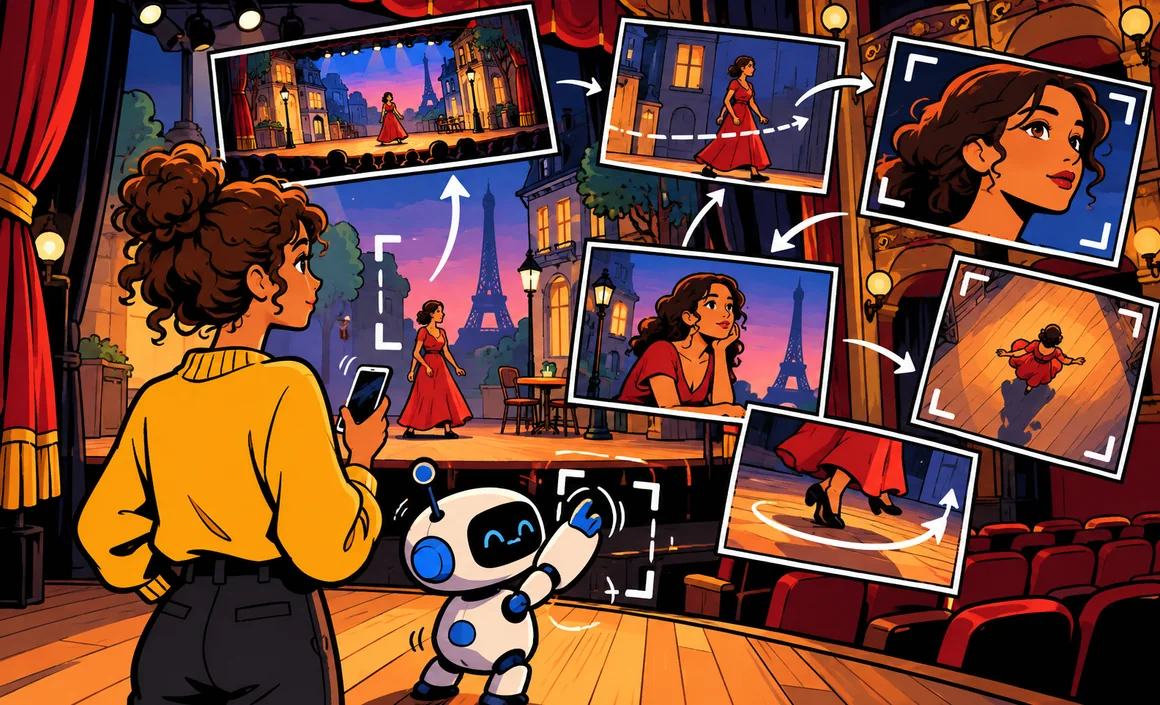
Un petit clip animé pour annoncer la fête de l’école, une courte séquence pour illustrer une publication sur les réseaux sociaux, une photo de vacances qui prend vie, un plan d’ambiance pour ouvrir une présentation : créer une vidéo avec l’IA est devenu possible sans caméra, sans comédiens et sans logiciel de montage compliqué. Vous décrivez une scène, ou vous partez d’une image, et l’outil génère quelques secondes de vidéo.
C’est impressionnant, mais c’est aussi plus exigeant que la création d’images : les crédits partent vite, les clips sont courts, et le résultat demande souvent plusieurs essais. Dans ce guide pour débuter, je vous présente les outils à connaître en 2026 (Runway, Adobe Firefly, Google Flow et Canva), une méthode pas à pas, des prompts prêts à copier et les limites à connaître avant de vous lancer.
L’essentiel
- Runway offre 125 crédits une seule fois en gratuit, avec filigrane ; les abonnements commencent à 15 dollars par mois.
- Adobe Firefly propose quelques générations vidéo gratuites par jour ; l’offre Standard permet jusqu’à 20 vidéos de 5 secondes.
- Google Flow est inclus, avec un accès élargi, dans les forfaits Google AI (18 ans et plus dans l’Union européenne).
- Canva intègre la vidéo IA et la transformation d’une image en vidéo, classées au niveau « IA Premium », accessible aussi en gratuit dans la limite du quota.
- Sora, l’outil vidéo d’OpenAI, est fermé : ne le cherchez plus.
Informations vérifiées le 29 septembre 2026.
Sommaire
- Comment fonctionne la création de vidéos par IA ?
- Les outils pour créer une vidéo avec l’IA
- Quel outil choisir pour débuter ?
- La méthode pas à pas pour créer votre première vidéo
- Des prompts prêts à copier
- Les limites à connaître
- Les erreurs de débutant
- Les règles à respecter
- Ma checklist avant de publier
- Questions fréquentes
- En résumé
Comment fonctionne la création de vidéos par IA ?
Les générateurs de vidéos reposent sur le même principe que les générateurs d’images, avec une difficulté en plus : le mouvement. Le modèle doit produire une suite d’images cohérentes, où les personnages, la lumière et les objets restent stables d’une image à l’autre. C’est pour cela que les vidéos générées sont généralement courtes, de l’ordre de quelques secondes.
Il existe deux grandes façons de démarrer :
- Du texte à la vidéo : vous décrivez la scène (« un voilier qui glisse sur un lac au lever du soleil ») et l’outil crée le clip.
- De l’image à la vidéo : vous partez d’une image existante (une photo ou une illustration créée par IA) et vous demandez de l’animer. À mon sens, c’est la méthode la plus fiable pour débuter, car vous contrôlez déjà le cadrage, les couleurs et le style.
Ensuite, vous assemblez vos clips dans un outil de montage, vous ajoutez un titre, de la musique ou une voix, et votre vidéo est prête.
Les outils pour créer une vidéo avec l’IA
Runway : l’outil de référence pour la vidéo IA
Runway est spécialisé dans la vidéo. Il propose la création à partir de texte ou d’une image, son modèle Gen-4.5, des modèles tiers et un outil d’édition vidéo baptisé Aleph.
La version gratuite fonctionne avec 125 crédits offerts une seule fois, sans renouvellement, 5 Go de stockage, une sélection limitée de modèles et un filigrane sur les vidéos. Pour vous donner une idée, une génération avec Gen-4.5 consomme 12 crédits par seconde, pour des clips de 5 ou 10 secondes : les crédits gratuits permettent donc surtout de découvrir l’outil.
Les offres payantes :
- Standard : 15 dollars par mois (ou l’équivalent de 12 dollars par mois en facturation annuelle), 625 crédits ;
- Pro : 35 dollars par mois (28 dollars en annuel), 2 250 crédits ;
- Max : 95 dollars par mois (76 dollars en annuel), 9 500 crédits.
Runway est accessible à partir de 13 ans, avec l’autorisation d’un parent ou tuteur avant 18 ans si nécessaire. Il ne revendique pas la propriété de vos vidéos et ne restreint pas leur usage commercial, à condition de respecter ses conditions.
Adobe Firefly : la vidéo dans l’écosystème Adobe
Firefly, l’IA créative d’Adobe, sait aussi générer des vidéos. La version gratuite offre quelques générations par jour, avec des limites variables. Les offres payantes fonctionnent avec des crédits :
- Standard (11,08 € par mois, 2 000 crédits) : jusqu’à 20 vidéos de 5 secondes ;
- Pro (22,18 € par mois, 4 000 crédits) : jusqu’à 40 vidéos ;
- Pro Plus (55,45 € par mois, 10 000 crédits) : jusqu’à 100 vidéos ;
- Premium (221,83 € par mois) : Firefly Video illimité dans un module dédié.
Son atout, à mes yeux : si vous utilisez déjà d’autres outils Adobe, tout reste au même endroit. Il faut un Adobe ID, accessible à partir de 13 ans.
Google Flow : la vidéo côté Google
Google propose Flow, un outil de création vidéo intégré à l’écosystème Gemini et Google AI. Il est inclus, avec un accès élargi, dans les forfaits Google AI Plus et Google AI Pro, proposés à partir de 9,99 $ par mois (tarif international, le prix en euros peut différer). Attention : dans l’Espace économique européen, ces forfaits sont réservés aux 18 ans et plus. Pour comprendre les offres, lisez mon article sur Google AI Pro.
Canva : la vidéo IA dans un outil de montage
Canva intègre plusieurs fonctions vidéo : la vidéo IA et la transformation d’une image en vidéo relèvent du niveau « IA Premium », utilisable aussi en gratuit dans la limite du quota, tandis que les clips de haute qualité relèvent du niveau IA Ultra. La version gratuite donne accès à un quota allant jusqu’à 20 utilisations IA Standard ou Premium ; Canva Pro coûte 110 € par an, et Pro+ 170 € par an et par personne.
Selon moi, l’intérêt de Canva est ailleurs que dans la génération pure : c’est un outil de montage simple, où vous pouvez assembler vos clips, ajouter des textes, de la musique et exporter au bon format pour les réseaux sociaux. Voir mon guide Canva IA.
Et Sora ?
Vous avez peut-être entendu parler de Sora, le générateur vidéo d’OpenAI. Il est fermé : l’application et le site ont cessé de fonctionner le 26 avril 2026, et l’API le 24 septembre 2026. Si un tutoriel vous le recommande, c’est qu’il n’est plus à jour.
Tableau comparatif
| Outil | Version gratuite | Prix d’entrée | Âge minimum |
|---|---|---|---|
| Runway | 125 crédits une seule fois, filigrane | 15 $/mois (Standard) | 13 ans (accord parental si nécessaire) |
| Adobe Firefly | Quelques générations par jour | 11,08 €/mois (Standard) | 13 ans (Adobe ID) |
| Google Flow | Accès élargi avec un forfait Google AI | À partir de 9,99 $/mois (tarif international) | 18 ans pour les forfaits dans l’UE |
| Canva | Jusqu’à 20 utilisations IA | 110 €/an (Pro) | 13 ans |
| Sora | Fermé | — | — |
Quel outil choisir pour débuter ?
Voici mon avis, selon votre profil :
- Vous voulez juste essayer, sans payer : Firefly, avec ses générations gratuites quotidiennes, ou les 125 crédits de Runway, en gardant en tête qu’ils ne se renouvellent pas.
- Vous voulez faire des vidéos pour les réseaux sociaux : Canva, parce que la génération et le montage se font au même endroit.
- Vous avez déjà un forfait Google AI : testez Flow, qui est inclus.
- Vous voulez aller plus loin et plus régulièrement : Runway, qui est spécialisé dans la vidéo.
La méthode pas à pas pour créer votre première vidéo
Prenons l’exemple de Léa, qui veut une courte vidéo pour annoncer le spectacle de fin d’année de sa troupe de théâtre amateur sur Instagram.
- Définissez l’objectif : une vidéo verticale de 10 à 15 secondes, avec la date du spectacle en texte.
- Écrivez un mini-scénario : trois plans maximum. Par exemple : un rideau rouge qui s’ouvre, une scène éclairée par un projecteur, une salle qui applaudit.
- Créez une image de départ pour chaque plan, avec un générateur d’images (voir mon guide pour créer une image avec l’IA). Vous verrouillez ainsi le style et les couleurs.
- Animez chaque image dans l’outil vidéo, avec une consigne de mouvement simple.
- Générez plusieurs versions de chaque plan et gardez la meilleure.
- Assemblez les clips dans un outil de montage comme Canva.
- Ajoutez le texte (date, lieu) au montage, plutôt que dans la génération : il sera net et sans faute.
- Ajoutez une musique dont vous avez les droits.
- Regardez la vidéo en entier, plusieurs fois, avant de la publier.
Des prompts prêts à copier
Une bonne consigne vidéo précise le sujet, l’action, le décor, le mouvement de caméra, la lumière et l’ambiance. Voici des exemples à adapter.
Pour un plan à partir de texte :
Un voilier blanc glisse lentement sur un lac calme au lever du soleil, brume légère sur l’eau, montagnes en arrière-plan. Caméra fixe, plan large. Lumière dorée et douce, ambiance paisible. Rendu réaliste.
Pour animer une image :
Anime cette image : le rideau rouge s’ouvre lentement de part et d’autre de la scène, la lumière du projecteur s’intensifie au centre. Mouvement de caméra : léger travelling avant. Ne modifie pas les couleurs ni le style de l’image.
Pour une vidéo produit :
Une tasse en céramique bleue posée sur une table en bois clair, de la vapeur s’élève doucement du café. La caméra tourne lentement autour de la tasse. Lumière naturelle du matin, arrière-plan flou. Rendu réaliste, sans texte.
Pour un plan d’ambiance :
Une rue pavée d’un village de Provence en fin de journée, des feuilles bougent dans le vent, un chat traverse tranquillement la rue. Caméra fixe à hauteur d’homme. Couleurs chaudes, ambiance calme.
Pour un style illustré :
Illustration animée style aquarelle : un petit renard court dans une forêt enneigée, les flocons tombent doucement. Caméra qui suit le renard de profil. Couleurs pastel, ambiance féerique.
Mes conseils pour écrire ces consignes :
- un seul mouvement principal par plan ;
- un mouvement de caméra simple (fixe, travelling avant, panoramique lent) ;
- pas de texte dans la vidéo générée ;
- pas de scène trop chargée : moins il y a d’éléments, plus le résultat est stable.
Mon guide pour écrire un bon prompt d’image vous aidera aussi à préparer vos images de départ.
Les limites à connaître
La vidéo IA progresse vite, mais elle a encore des faiblesses que vous rencontrerez forcément :
- Les clips sont courts : quelques secondes par génération. Une vidéo plus longue se construit par montage.
- La cohérence n’est pas garantie : un personnage peut changer légèrement de visage ou de vêtements d’un plan à l’autre.
- Les mouvements complexes posent problème : mains, danse, sport, interactions entre plusieurs personnes donnent souvent des résultats étranges.
- Le texte généré est souvent déformé : ajoutez-le au montage.
- Les crédits partent vite : chaque essai compte, et il faut souvent plusieurs essais pour un plan réussi.
- Le filigrane : les vidéos créées avec la version gratuite de Runway en portent un.
Les erreurs de débutant
- Viser trop long d’emblée : commencez par un clip de quelques secondes.
- Écrire une consigne floue : « une belle vidéo de plage » donne un résultat banal ; précisez l’action, la caméra, la lumière.
- Demander trop de choses dans un seul plan : découpez votre idée en plusieurs plans.
- Gaspiller les crédits gratuits : préparez votre consigne à l’avance, par exemple avec un assistant comme ChatGPT, avant de lancer la génération.
- Oublier le format : vertical pour les stories et les vidéos courtes, horizontal pour YouTube ou une présentation.
- Négliger les droits : musique, images de départ, personnes réelles.
Les règles à respecter
Comme pour les images, n’utilisez pas le visage ou la voix d’une personne réelle sans son accord, et ne créez jamais une vidéo destinée à tromper, à faire croire qu’une scène a eu lieu ou à nuire à quelqu’un. Une vidéo réaliste est particulièrement convaincante : c’est une raison de plus d’être prudent, et de signaler qu’elle a été générée par IA quand le contexte l’exige.
Pour les images de départ, n’animez que des photos que vous avez prises ou dont vous avez les droits. Si vous devez d’abord retoucher une photo, mon guide pour retoucher une photo avec l’IA explique comment le faire proprement. Et pour un usage commercial, relisez les conditions de l’outil et de votre formule.
Ma checklist avant de publier
- La vidéo est au bon format (vertical ou horizontal).
- Les textes ont été ajoutés au montage et relus.
- Aucun personnage ne change d’apparence de façon gênante.
- Les mouvements sont crédibles, sans mains ou visages déformés.
- J’ai les droits sur la musique et les images de départ.
- Aucune personne réelle n’apparaît sans son accord.
- J’ai signalé l’usage de l’IA si le contexte l’exige.
Questions fréquentes
Peut-on créer une vidéo avec l’IA gratuitement ?
Oui, pour découvrir. Runway offre 125 crédits une seule fois, avec filigrane ; Firefly propose quelques générations gratuites par jour ; Canva donne jusqu’à 20 utilisations IA en gratuit, vidéo IA comprise (niveau IA Premium), mais pas les clips haute qualité du niveau Ultra. Pour un usage régulier, un abonnement devient vite nécessaire.
Quelle est la durée d’une vidéo générée par IA ?
Quelques secondes par génération. Avec le modèle Gen-4.5 de Runway, par exemple, un clip dure 5 ou 10 secondes. Pour une vidéo plus longue, on assemble plusieurs clips au montage.
Sora est-il encore disponible ?
Non. OpenAI a fermé l’application et le site de Sora le 26 avril 2026, puis son API le 24 septembre 2026. Tournez-vous vers Runway, Firefly, Google Flow ou Canva.
Faut-il avoir 18 ans pour créer une vidéo avec l’IA ?
Cela dépend de l’outil. Runway, Firefly et Canva sont accessibles à partir de 13 ans, avec l’accord d’un parent selon les cas. Les forfaits Google AI, qui donnent accès à Flow avec un accès élargi, sont réservés aux 18 ans et plus dans l’Union européenne.
Peut-on utiliser une vidéo IA à des fins commerciales ?
Runway ne restreint pas l’usage commercial des vidéos créées, dans le respect de ses conditions. Pour les autres outils, relisez les conditions de votre formule, et vérifiez toujours les droits sur la musique et les images utilisées.
Quel outil choisir pour une vidéo Instagram ou TikTok ?
À mon avis, Canva est le plus pratique pour débuter : vous générez ou importez vos clips, ajoutez le texte et la musique, puis exportez au format vertical, le tout au même endroit.
En résumé
Pour créer une vidéo avec l’IA, commencez petit : un clip de quelques secondes, à partir d’une image que vous maîtrisez, avec une consigne simple (sujet, action, mouvement de caméra, lumière). Testez gratuitement Firefly ou Runway, utilisez Canva pour le montage, essayez Google Flow si vous avez un forfait Google AI, et oubliez Sora, qui est fermé. Ajoutez vos textes au montage, vérifiez chaque plan, et respectez les droits et l’image des personnes réelles.
Pour aller plus loin, découvrez ma sélection des outils IA gratuits.