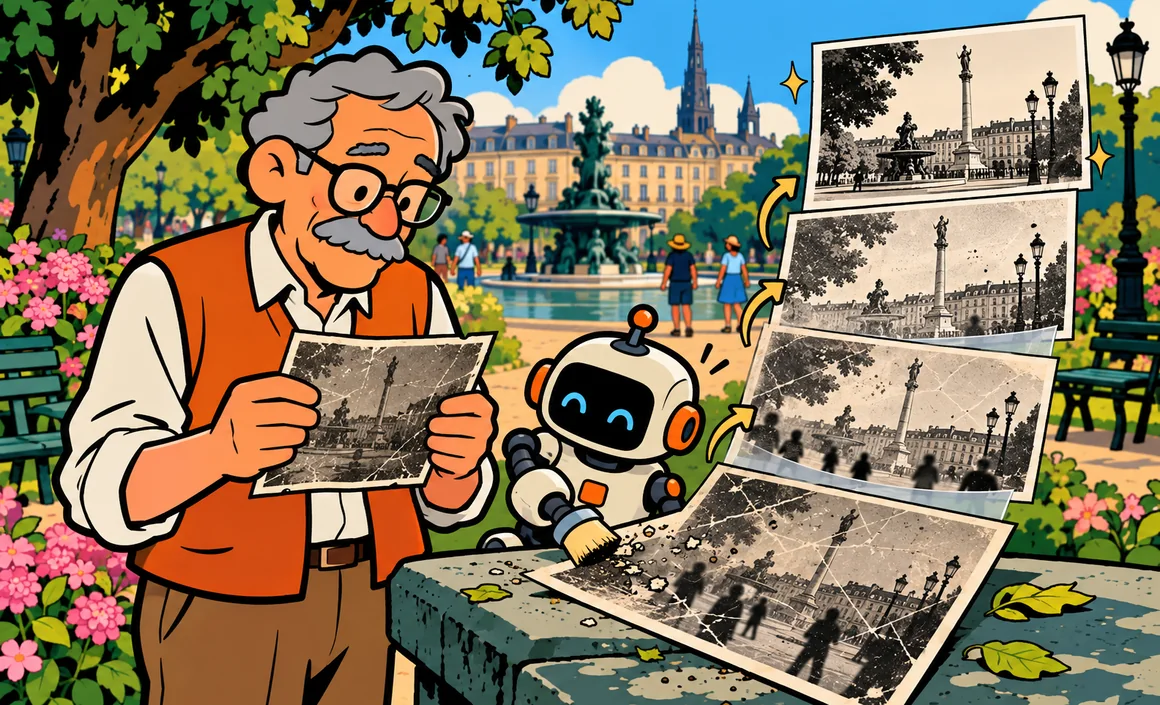
Un ciel gris sur la photo des vacances, un passant qui traverse le cadre au mauvais moment, un fond encombré derrière un objet que vous voulez vendre en ligne, une vieille photo de famille un peu terne : pendant longtemps, corriger tout cela demandait un logiciel comme Photoshop et de bonnes heures d’apprentissage. Aujourd’hui, retoucher une photo avec l’IA est à la portée de tout le monde. Vous importez l’image, vous expliquez en français ce que vous voulez changer, et l’outil s’en charge.
Dans ce guide, je vous présente quatre outils accessibles sans Photoshop (ChatGPT, Gemini, Canva et Adobe Firefly dans sa version web), une méthode pas à pas, des prompts prêts à copier, et surtout les règles à respecter quand une photo montre des personnes réelles. Car retoucher est facile ; retoucher honnêtement demande un peu de réflexion.
L’essentiel
- ChatGPT permet de retoucher une photo importée en langage naturel, y compris avec la version gratuite, dans une limite non chiffrée publiquement.
- Gemini propose aussi la retouche, mais elle est réservée aux 18 ans et plus.
- Canva offre des outils dédiés : Édition magique, Gomme magique, suppression et génération d’arrière-plan.
- Adobe Firefly (version web) propose le Remplissage génératif, avec quelques générations gratuites par jour.
- Visages de personnes réelles : obtenez leur accord et ne créez jamais de retouche trompeuse.
Informations vérifiées le 29 septembre 2026.
Sommaire
- Ce que l’IA sait faire (et ce qu’elle change) en retouche photo
- Les 4 outils pour retoucher une photo sans Photoshop
- Quel outil choisir selon votre besoin ?
- La méthode pas à pas pour retoucher une photo
- Des prompts prêts à copier
- Retoucher des photos avec des personnes : les règles à respecter
- Les erreurs à éviter et les limites de l’IA
- Ma checklist avant de publier une photo retouchée
- Questions fréquentes
- En résumé
Ce que l’IA sait faire (et ce qu’elle change) en retouche photo
La retouche traditionnelle consiste à manipuler des pixels : sélectionner une zone, cloner une texture, ajuster une courbe de lumière. La retouche par IA fonctionne autrement. Vous décrivez le résultat voulu, et un modèle génère les parties modifiées de l’image. Quand vous demandez d’effacer un passant, l’outil ne « révèle » pas ce qui se cachait derrière : il invente un décor plausible pour combler le vide.
C’est une nuance importante. Elle explique à la fois la puissance de ces outils et leurs limites : le résultat est souvent convaincant, mais il n’est jamais une restitution fidèle de la réalité. Gardez-le en tête, surtout pour des photos qui ont une valeur de témoignage.
Concrètement, voici les retouches que les outils présentés ici permettent, selon les fonctions de chacun :
- supprimer un élément gênant (un objet, un passant, un fil électrique) ;
- ajouter un élément (un vase sur une table, des nuages dans un ciel vide) ;
- changer ou supprimer l’arrière-plan, par exemple pour une photo de produit ;
- modifier une zone précise sans toucher au reste ;
- agrandir une image au-delà de ses bords d’origine (avec Canva, par exemple) ;
- combiner plusieurs images (avec Gemini) ;
- obtenir un fond transparent (avec ChatGPT).
Les 4 outils pour retoucher une photo sans Photoshop
ChatGPT : retoucher en discutant
ChatGPT est sans doute la porte d’entrée la plus simple. Vous importez votre photo dans la conversation, puis vous écrivez ce que vous voulez modifier. La retouche est disponible sur tous les forfaits, y compris gratuit, avec une limite propre aux images, distincte de celle des messages. OpenAI ne publie pas de chiffre exact ; l’interface vous indique quand le compteur se réinitialise.
Parmi les fonctions utiles : modifications ciblées, ajout ou suppression d’éléments, texte dans l’image et fond transparent. L’abonnement Plus coûte 20 dollars par mois et relève les limites. Côté âge, ChatGPT est ouvert à partir de 13 ans (ou de l’âge local de consentement), avec une autorisation parentale avant 18 ans. Pour aller plus loin, lisez mon guide pour créer des images avec ChatGPT.
Gemini : puissant, mais réservé aux adultes pour la retouche
Gemini, l’assistant de Google, retouche les images avec son modèle Nano Banana 2. Il sait faire des modifications locales, transformer une image à partir d’une autre, combiner plusieurs images et garder un personnage cohérent d’une image à l’autre.
Point important : la retouche d’images dans Gemini est réservée aux 18 ans et plus. En France, il faut par ailleurs avoir 15 ans pour utiliser Gemini avec son propre compte Google. Sans forfait, les images sont téléchargeables jusqu’en 1K ; avec un forfait Google AI, la sortie peut aller jusqu’en 2K. Ces forfaits sont proposés à partir de 9,99 $ par mois (tarif international, le prix en euros peut différer). Tout est détaillé dans mon article sur Gemini gratuit.
Canva : les outils « magiques » pour les retouches courantes
Canva ne fonctionne pas comme une conversation mais comme un éditeur visuel, avec des outils dédiés : Édition magique (remplacer ou modifier un élément sélectionné), Gomme magique (effacer un objet), agrandissement de l’image, capture d’éléments et suppression ou génération d’arrière-plan.
La version gratuite donne accès à un quota allant jusqu’à 20 utilisations IA, et certaines fonctions sont réservées aux offres payantes. Canva Pro coûte 110 € par an. L’outil est ouvert à partir de 13 ans, et l’usage commercial est possible dans un cadre licite, selon les conditions de Canva. Son grand avantage à mes yeux : une fois la photo retouchée, vous pouvez directement en faire une affiche ou une publication. Voir mon guide Canva IA.
Adobe Firefly (web) : l’alternative Adobe sans Photoshop
Vous n’avez pas besoin de Photoshop pour profiter des outils d’Adobe : Firefly est accessible dans le navigateur. Il permet de générer et de modifier des images, notamment avec le Remplissage génératif, qui remplace ou complète une zone sélectionnée.
La version gratuite offre des générations quotidiennes limitées. Les offres payantes commencent à 11,08 € par mois (Standard) et 22,18 € par mois (Pro). Il faut un Adobe ID, disponible à partir de 13 ans, et Adobe indique que Firefly est conçu pour un usage commercial.
Tableau comparatif
| Outil | Retouche gratuite | Points forts | Âge minimum |
|---|---|---|---|
| ChatGPT | Oui, limite non chiffrée | Retouche en langage naturel, fond transparent | 13 ans (accord parental avant 18 ans) |
| Gemini | Oui, mais retouche réservée aux adultes | Retouches locales, combinaison d’images | 18 ans pour la retouche |
| Canva | Jusqu’à 20 utilisations IA | Gomme magique, arrière-plan, mise en page | 13 ans |
| Adobe Firefly (web) | Générations quotidiennes limitées | Remplissage génératif, usage commercial prévu | 13 ans |
Quel outil choisir selon votre besoin ?
Voici mon avis, selon les situations les plus fréquentes :
- Vous voulez juste enlever un objet ou un passant : la Gomme magique de Canva est, à mon sens, la plus intuitive, puisqu’il suffit de passer le pinceau dessus.
- Vous voulez un fond neutre pour vendre un objet : Canva (suppression d’arrière-plan) ou ChatGPT (fond transparent).
- Vous voulez une transformation plus créative (changer l’ambiance, la saison, le style) : ChatGPT ou Gemini, qui comprennent bien les consignes détaillées.
- Vous travaillez pour un client ou une entreprise : Firefly, dont les modèles sont conçus pour l’usage commercial, mérite votre attention.
La méthode pas à pas pour retoucher une photo
Prenons un exemple : Bernard veut publier sur le groupe de son association une photo du marché de Noël de son village, mais une poubelle et une voiture mal garée gâchent le premier plan. Voici la démarche que je vous recommande.
- Gardez une copie de l’original. Ne travaillez jamais sur votre seule version de la photo.
- Choisissez la bonne photo de départ : nette, bien exposée, dans la meilleure résolution possible. L’IA améliore une image, elle ne fait pas de miracle sur une photo floue.
- Importez-la dans l’outil : glissez-la dans la conversation (ChatGPT, Gemini) ou ouvrez-la dans l’éditeur (Canva, Firefly).
- Décrivez une seule modification à la fois : « supprime la poubelle verte à gauche ». Puis, une fois le résultat validé, « supprime la voiture blanche au fond à droite ».
- Précisez ce qui ne doit pas changer : les personnes, les couleurs, le cadrage, la lumière.
- Zoomez sur le résultat : vérifiez les bords de la zone modifiée, les visages, les mains, les textes des panneaux.
- Comparez avec l’original côte à côte, pour repérer une modification involontaire.
- Exportez dans le bon format et, si la photo va être publiée, demandez-vous si la retouche doit être signalée.
Des prompts prêts à copier
Voici des consignes que vous pouvez coller telles quelles dans ChatGPT ou Gemini, en adaptant les éléments entre crochets.
Pour supprimer un élément :
Sur cette photo, supprime [la poubelle verte au premier plan à gauche]. Remplace-la par la continuité naturelle du décor (pavés, trottoir). Ne modifie rien d’autre : garde les personnes, les couleurs, la lumière et le cadrage exactement identiques.
Pour changer l’arrière-plan d’un produit :
Détoure [le vase en céramique bleue] et place-le sur un fond blanc uni, avec une ombre douce sous l’objet. Garde la forme, la couleur et les reflets du vase strictement identiques. Format carré.
Pour obtenir un fond transparent :
Isole [la tasse] de cette photo et génère une image avec un fond transparent. Ne modifie pas l’objet lui-même.
Pour améliorer une photo terne sans la dénaturer :
Améliore légèrement cette photo : lumière un peu plus chaude, contraste plus net, couleurs plus vivantes mais naturelles. Ne change aucun élément de la scène et ne modifie pas les visages.
Pour une transformation créative assumée :
Transforme cette photo de mon jardin en illustration style aquarelle, avec des couleurs pastel et une ambiance de printemps. Garde la composition générale : la table au centre, l’arbre à droite.
Pour ajouter un élément :
Ajoute [un bouquet de tournesols dans un vase en verre] sur la table, au centre. Adapte la lumière et les ombres pour que le bouquet s’intègre naturellement. Ne modifie rien d’autre.
Si vous voulez apprendre à écrire vos propres consignes, mon guide pour écrire un bon prompt d’image détaille la structure à suivre.
Retoucher des photos avec des personnes : les règles à respecter
C’est, pour moi, la partie la plus importante de ce guide. Une photo retouchée peut être partagée, reprise, sortie de son contexte. Ce qui était une plaisanterie entre amis peut devenir une humiliation publique, ou une fausse information.
Le visage des personnes réelles
Le visage d’une personne fait partie de son image, et chacun a son mot à dire sur la façon dont il est représenté. Modifier l’apparence de quelqu’un (sa silhouette, son âge, son expression, ses vêtements) n’est jamais anodin. Les outils appliquent d’ailleurs leurs propres règles et peuvent refuser certaines demandes, en particulier quand elles concernent des mineurs ou des contenus sensibles.
Le consentement
Avant de retoucher puis de publier une photo où apparaît quelqu’un d’autre que vous, demandez-lui son accord. C’est encore plus vrai pour les enfants : pour une photo de classe ou d’anniversaire, l’accord des parents s’impose. Et si une personne vous demande de retirer une image, faites-le.
Pas de retouche trompeuse
Voici les limites que je m’impose, et que je vous invite à adopter :
- ne jamais créer une scène qui n’a pas eu lieu en la présentant comme réelle (placer quelqu’un à un endroit où il n’était pas, avec quelqu’un qu’il n’a pas rencontré) ;
- ne jamais retoucher une photo pour nuire, ridiculiser ou humilier ;
- ne pas maquiller une photo de produit au point de tromper un acheteur (masquer une rayure, un défaut) ;
- ne pas modifier un document ou une photo servant de preuve ;
- signaler la retouche quand le contexte l’exige, par exemple dans une publication d’information.
Certains outils ajoutent des informations de provenance aux images créées ou modifiées par IA. Ne cherchez pas à les supprimer : elles participent à la transparence.
Les droits sur la photo de départ
Ne retouchez que des photos que vous avez prises vous-même ou que vous avez le droit d’utiliser. Une image trouvée sur internet appartient à quelqu’un. Et pour un usage commercial, relisez les conditions de l’outil et de votre formule avant de publier.
Les erreurs à éviter et les limites de l’IA
Voici les pièges les plus fréquents :
- Demander trop de changements d’un coup : le résultat devient imprévisible. Une retouche, une vérification, puis la suivante.
- Oublier de préciser ce qui doit rester identique : certains outils régénèrent plus que la zone visée, et un visage peut changer subtilement.
- Ne pas zoomer : les défauts se cachent dans les détails (mains, textes, bords des objets, reflets).
- Partir d’une photo trop petite : sans forfait, Gemini exporte jusqu’en 1K, ce qui peut être juste pour une impression.
- Écraser l’original : gardez toujours une copie.
- Croire que l’IA restaure la réalité : quand elle « répare » une vieille photo abîmée, elle invente les détails manquants. Le résultat peut être joli, mais il n’est pas un document fidèle.
Je vous conseille aussi de garder un esprit critique sur les textes présents dans l’image (enseignes, panneaux) : ils peuvent être déformés après une retouche. Relisez-les avant de publier.
Enfin, les quotas gratuits sont limités et varient selon les outils. Si vous retouchez régulièrement, il peut être utile de comparer les offres, par exemple dans ma sélection des outils IA gratuits.
Ma checklist avant de publier une photo retouchée
- J’ai gardé une copie de la photo originale.
- J’ai les droits sur la photo de départ.
- Les personnes visibles sont d’accord pour que la photo soit retouchée et publiée.
- La retouche ne crée pas de scène trompeuse.
- J’ai zoomé sur les visages, les mains, les bords et les textes.
- J’ai comparé la version retouchée avec l’originale.
- J’ai signalé la retouche si le contexte l’exige.
- Pour un usage commercial, j’ai relu les conditions de l’outil.
Questions fréquentes
Peut-on retoucher une photo avec l’IA gratuitement ?
Oui. ChatGPT propose la retouche sur tous ses forfaits, y compris gratuit, dans une limite non chiffrée publiquement. Canva offre jusqu’à 20 utilisations IA en gratuit, et Firefly quelques générations gratuites par jour. Gemini permet aussi la retouche sans forfait, mais uniquement aux 18 ans et plus.
Quel est l’outil le plus simple pour débuter ?
À mon avis, ChatGPT si vous aimez expliquer ce que vous voulez avec des phrases, et Canva si vous préférez cliquer et passer un pinceau sur la zone à modifier. Les deux se prennent en main en quelques minutes.
Pourquoi Gemini refuse-t-il de retoucher ma photo ?
La retouche d’images dans Gemini est réservée aux utilisateurs de 18 ans et plus. Les outils peuvent aussi refuser certaines demandes selon leurs règles, notamment quand elles concernent des personnes réelles, des mineurs ou des contenus sensibles.
Peut-on retoucher la photo de quelqu’un d’autre ?
Techniquement oui, mais demandez toujours l’accord de la personne avant de retoucher et de publier son image, et celui des parents pour un enfant. N’utilisez jamais une retouche pour tromper, nuire ou humilier.
Peut-on utiliser une photo retouchée par IA à des fins commerciales ?
Cela dépend de l’outil et de la formule. OpenAI indique que le résultat appartient à l’utilisateur dans la mesure permise par la loi, Canva autorise un usage licite selon ses conditions, et Adobe conçoit Firefly pour l’usage commercial. Relisez les conditions et respectez les droits de tiers.
L’IA peut-elle restaurer une vieille photo de famille ?
Elle peut raviver les couleurs, atténuer des rayures ou améliorer la netteté apparente. Mais elle invente les détails disparus : le résultat est une interprétation, pas une reconstitution fidèle. Conservez toujours l’original.
En résumé
Pour retoucher une photo avec l’IA sans Photoshop, choisissez l’outil adapté à votre besoin : ChatGPT pour retoucher en discutant, Gemini si vous avez 18 ans ou plus, Canva pour les retouches courantes et la mise en page, Firefly web pour un usage plus professionnel. Travaillez une modification à la fois, précisez ce qui doit rester identique, vérifiez chaque détail, et respectez les personnes qui figurent sur vos photos : leur accord d’abord, jamais de retouche trompeuse.
Pour aller plus loin, découvrez mon guide complet pour créer une image avec l’IA.