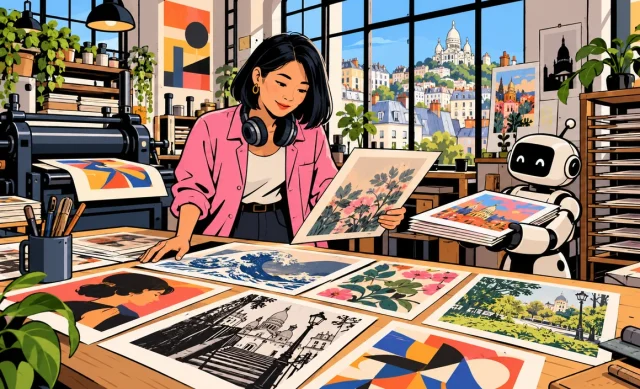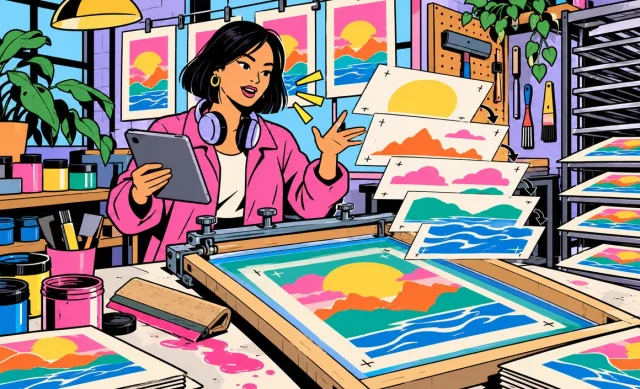
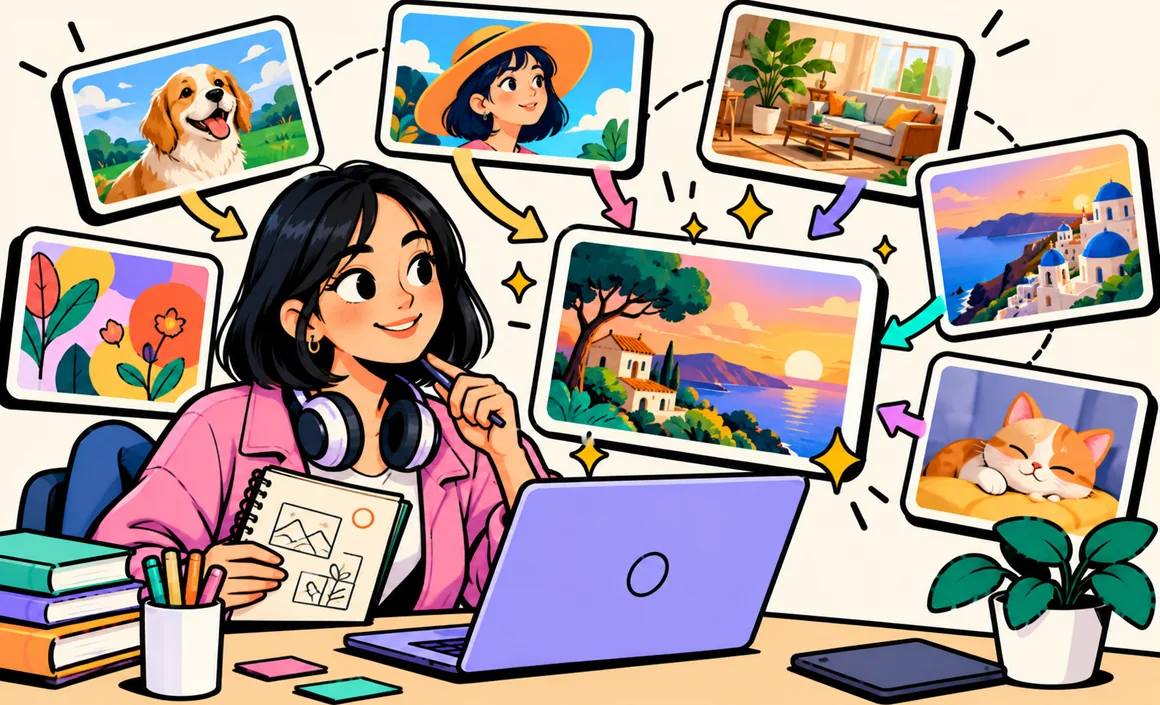
Une affiche pour la fête de l’école, une illustration pour un article, un visuel pour les réseaux sociaux, une carte d’anniversaire personnalisée… ChatGPT sait aussi créer des images, directement dans la conversation, à partir d’une simple description en français.
Le résultat peut être bluffant, ou décevant, selon la façon dont vous formulez votre demande. Dans ce guide, je vous explique comment créer une image avec ChatGPT, comment écrire un prompt d’image efficace, comment modifier un visuel et quelles sont les limites à connaître. Vous trouverez aussi une dizaine d’exemples de prompts prêts à copier. Si vous débutez, commencez par mon guide complet de ChatGPT.
L’essentiel
- Décrivez simplement l’image voulue : ChatGPT la génère directement dans la conversation, en quelques secondes à quelques minutes.
- La création d’images est disponible sur la version gratuite, avec un nombre de générations limité.
- Un bon prompt d’image précise le sujet, le style, la composition, les couleurs et le format.
- Vous pouvez modifier une image en décrivant les changements souhaités, et parfois cibler une zone précise.
- Vérifiez vos droits sur les images importées et soyez prudent avec les personnes réelles, les marques et les œuvres protégées.
Informations vérifiées le 27 septembre 2026.
Sommaire
Comment créer une image avec ChatGPT
La méthode est très simple : il suffit de demander. Pas besoin de logiciel, de compétences en dessin ni de réglages compliqués.
- Ouvrez une nouvelle conversation sur chatgpt.com ou dans l’application.
- Décrivez l’image que vous souhaitez, en commençant par exemple par « Crée une image de… » ou « Génère une illustration… ».
- Patientez : selon sa complexité, l’image apparaît en quelques secondes à quelques minutes, directement dans la conversation.
- Demandez des ajustements si nécessaire, puis téléchargez l’image en cliquant dessus.
Vous pouvez aussi passer par le menu des outils de la zone de saisie et choisir l’option de création d’image, ce qui oriente directement ChatGPT vers la génération visuelle. Les images créées peuvent être retrouvées depuis l’espace Images de ChatGPT, selon l’interface disponible sur votre compte.
Sur quelles formules ?
La création d’images fonctionne sur toutes les formules, y compris la version gratuite. La différence se situe dans le nombre d’images que vous pouvez générer : il est limité sur l’offre gratuite, plus large sur les formules payantes. Quand vous atteignez la limite, ChatGPT vous indique quand vous pourrez recommencer. Je détaille ces différences dans mes articles sur ChatGPT gratuit et ChatGPT Plus.
Les nouveautés de ChatGPT Images 2.5
Depuis septembre 2026, ChatGPT Images 2.5 améliore notamment la précision des retouches et la qualité des détails. OpenAI propose aussi des modèles de départ pour gagner du temps, le partage de prompts et, sur mobile, la possibilité de transformer un croquis en image. C’est une bonne raison de réessayer si vous aviez été déçu par les premières versions.
Comment écrire un bon prompt d’image
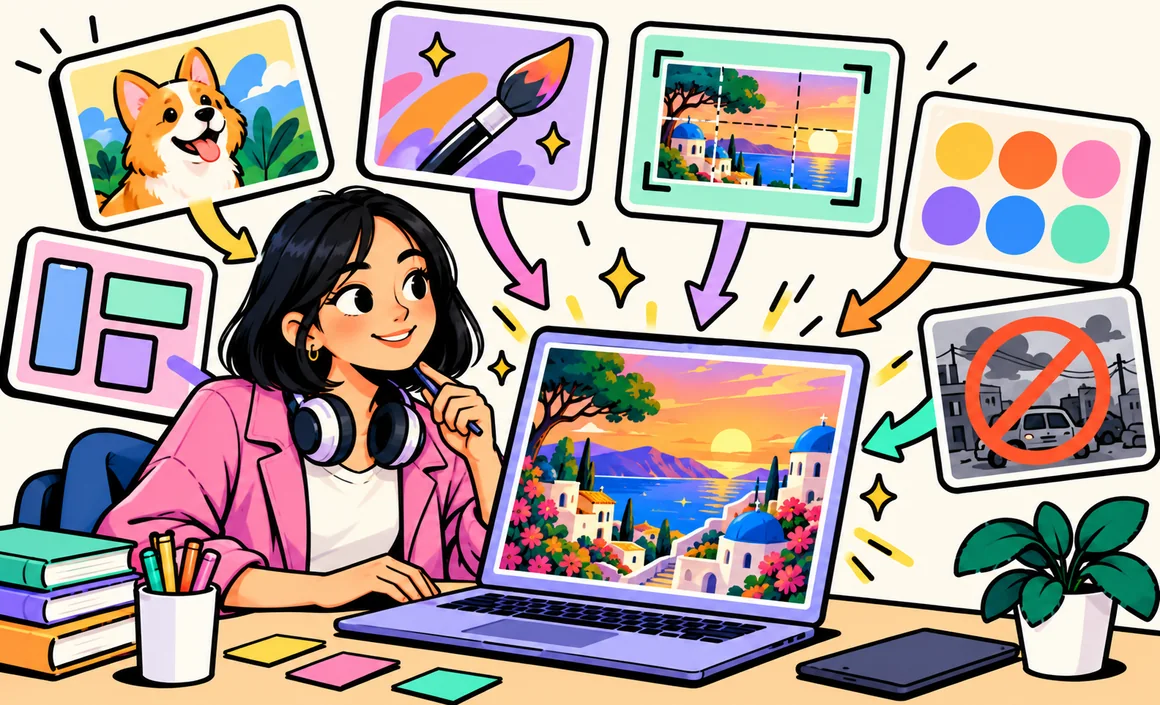
C’est ici que tout se joue. « Fais-moi une image de chat » donnera une image de chat, mais probablement pas celle que vous aviez en tête. Plus votre description est précise, plus le résultat vous ressemblera. Voici les six éléments que j’inclus dans mes demandes.
1. Le sujet
Qui ou quoi ? Soyez concret : « un chat roux qui dort sur une pile de livres » plutôt que « un chat ». Précisez l’âge, la tenue, l’expression, l’action en cours.
2. Le style
C’est souvent l’élément qui change le plus le résultat : photo réaliste, illustration 2D aux aplats de couleurs, aquarelle, dessin au crayon, style bande dessinée, rendu 3D, affiche rétro des années 60… Nommez un style clair plutôt qu’un artiste précis.
3. La composition et le cadrage
Plan large ou gros plan ? Vue de face, de profil, de dessus ? Personnage centré ou sur le côté pour laisser de la place à un texte ? Ces indications évitent de devoir tout recommencer.
4. Les couleurs et l’ambiance
Couleurs vives ou pastel, lumière du matin ou ambiance nocturne, atmosphère joyeuse ou mystérieuse. Si vous avez une charte graphique, donnez les couleurs principales.
5. Le format
Carré pour Instagram, vertical pour une story ou une affiche, horizontal pour un article ou une bannière. Demandez-le dès le départ : recadrer ensuite fait souvent perdre une partie de l’image.
6. Ce qu’il faut éviter
Précisez ce que vous ne voulez pas : pas de texte, pas de logo, pas de personnages en arrière-plan, pas de fond chargé.
Voici un exemple complet qui réunit ces six éléments :
Crée une illustration 2D aux aplats de couleurs vives, style affiche moderne : une grand-mère souriante qui apprend à un petit garçon à faire une tarte aux pommes dans une cuisine lumineuse. Plan moyen, personnages sur la gauche pour laisser de l’espace à droite. Couleurs chaudes (orange, jaune, crème), ambiance chaleureuse de dimanche après-midi. Format horizontal. Pas de texte, pas de logo.
Pour aller plus loin sur la méthode générale, mon article sur comment écrire un bon prompt ChatGPT reprend les mêmes principes appliqués au texte.
Modifier une image créée avec ChatGPT
Rarement parfaite du premier coup, une image se travaille. ChatGPT permet de l’ajuster sans tout recommencer.
Demander une modification dans la conversation
Le plus simple : dire ce qui ne va pas. « Rends le ciel plus orangé », « enlève la tasse sur la table », « fais-le sourire », « passe en format vertical ». ChatGPT génère une nouvelle version en tenant compte de votre demande.
Garde exactement la même scène et le même style, mais change la couleur du pull de la grand-mère en vert sapin et ajoute un chat roux qui dort sur une chaise au premier plan.
Mon conseil : demandez une seule ou deux modifications à la fois. Si vous accumulez dix changements dans un même message, le résultat devient imprévisible et d’autres éléments risquent de bouger.
Retoucher une zone précise
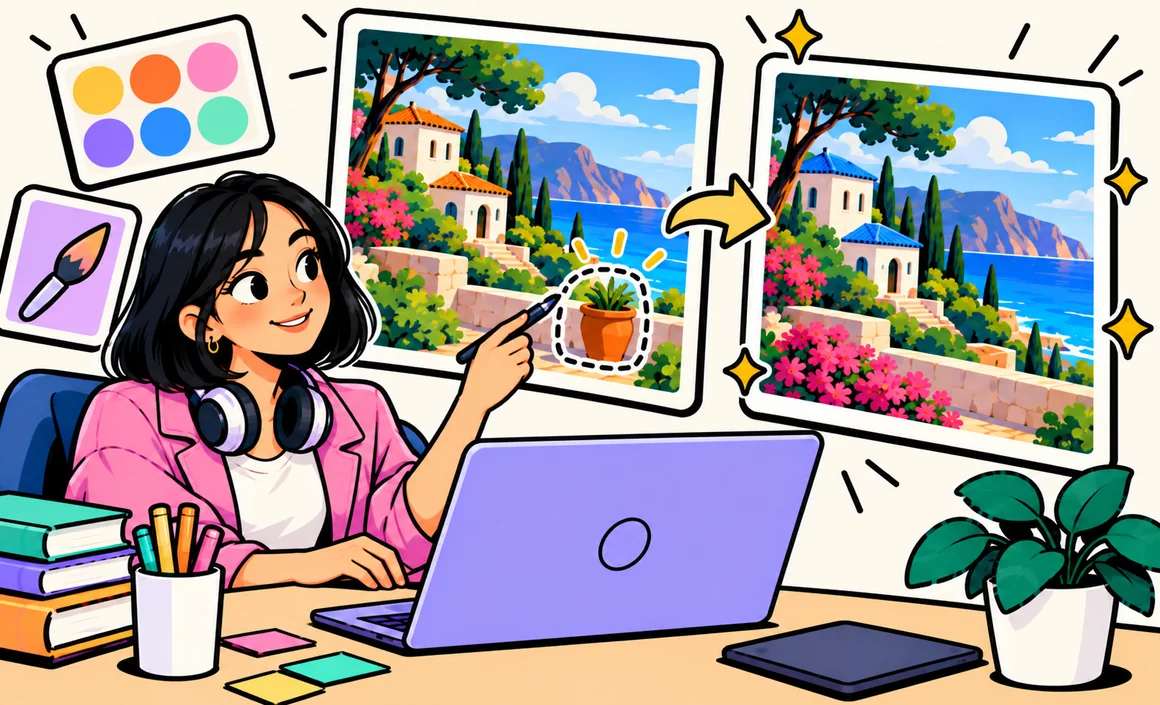
Vous pouvez toujours décrire directement le changement voulu et l’endroit concerné (« la tasse en bas à droite »). Selon l’appareil et l’interface, des outils d’édition ou de commentaire permettent aussi de cibler plus précisément une zone de l’image. C’est idéal pour corriger un détail (une main mal dessinée, un objet en trop) sans toucher au reste.
Partir d’une image existante
Vous pouvez aussi importer votre propre image (une photo, un croquis, un logo que vous avez créé) et demander à ChatGPT de la transformer : changer de style, ajouter un élément, en faire une version dessinée, l’intégrer dans une nouvelle scène.
Voici un croquis de la façade de ma future boutique. Transforme-le en illustration colorée style aquarelle, avec des passants et des vélos devant, par une journée de printemps.
Veillez à n’importer que des images dont vous avez les droits, et évitez les photos de personnes qui n’ont pas donné leur accord.
10 prompts d’images prêts à copier
Voici des prompts que j’ai testés et qui fonctionnent bien. Adaptez les éléments entre crochets.
1. Une illustration pour un article de blog
Crée une illustration 2D moderne, aplats de couleurs, contours noirs épais, représentant [scène liée à votre article]. Format horizontal 16:9, fond clair, aucun texte.
2. Une affiche d’événement
Crée une affiche verticale style rétro années 70 pour [événement] : [description de l’ambiance et des éléments visuels]. Couleurs [palette]. Laisse un grand espace vide en haut pour que j’ajoute le titre moi-même.
3. Une carte d’anniversaire
Crée une illustration aquarelle douce pour une carte d’anniversaire : [animal ou thème préféré de la personne] entouré de ballons et de confettis, couleurs pastel, format carré.
4. Un visuel pour Instagram
Crée une photo réaliste, lumière naturelle, vue de dessus : [produit ou plat] posé sur une table en bois clair, avec quelques éléments de décor [liste]. Format carré, ambiance épurée et chaleureuse.
5. Un personnage pour une histoire d’enfant
Crée un personnage de livre pour enfants : [description de l’animal ou du personnage], style illustration douce et arrondie, couleurs vives, fond blanc. Montre-le de face, en pied, avec une expression joyeuse.
6. Un plan d’aménagement
Crée une vue en perspective d’un salon de 20 m² aménagé en style scandinave : canapé gris clair, table basse en bois, grande plante verte, étagère murale, lumière du matin. Rendu 3D réaliste.
7. Une icône ou un pictogramme
Crée une icône simple et plate représentant [concept], style pictogramme minimaliste, deux couleurs ([couleur 1] et [couleur 2]), fond transparent ou blanc, sans texte.
8. Un avant/après pour un projet
Crée une image en deux parties côte à côte : à gauche, [situation avant], à droite, [situation après]. Même point de vue, même style réaliste, lumière identique.
9. Un décor de présentation
Crée une image de fond pour une présentation professionnelle sur [thème] : formes géométriques abstraites, couleurs [palette de l’entreprise], beaucoup d’espace vide au centre pour le texte, format 16:9.
10. Une scène humoristique
Crée une illustration humoristique style bande dessinée : [situation drôle et précise]. Expressions exagérées, couleurs vives, aucun texte ni bulle.
Créer des images avec du texte
Pendant longtemps, les générateurs d’images étaient incapables d’écrire correctement. Les modèles actuels de ChatGPT s’en sortent beaucoup mieux : ils peuvent intégrer un titre court sur une affiche, un nom sur une étiquette ou un slogan simple.
Pour de meilleurs résultats :
- Mettez le texte exact entre guillemets dans votre prompt.
- Restez court : quelques mots passent bien, un paragraphe beaucoup moins.
- Précisez l’emplacement et le style : « en haut, en grosses lettres blanches ».
- Relisez attentivement : une lettre inversée ou un accent oublié arrive encore.
Pour un document important (flyer, carton d’invitation), je préfère souvent générer l’image sans texte, puis ajouter le texte moi-même dans un outil de mise en page comme Canva. C’est plus fiable et plus facile à modifier.
Les limites et les règles à connaître
La création d’images avec ChatGPT est puissante, mais elle est encadrée et imparfaite.
- Les personnes réelles : les images de personnes existantes sont soumises à des règles spécifiques, notamment sur le consentement, la tromperie, les mineurs et certains contenus sensibles.
- Les marques et les œuvres protégées : les marques, personnages protégés et œuvres existantes peuvent soulever des questions de propriété intellectuelle, et certaines demandes peuvent être limitées ou reformulées. Pour un résultat original, décrivez plutôt les caractéristiques visuelles voulues qu’une œuvre précise.
- Les contenus sensibles : violence, contenus pour adultes ou images pouvant induire en erreur sont filtrés.
- Les détails : mains, textes longs, objets complexes ou nombre exact d’éléments peuvent encore poser problème.
- La cohérence d’une série : garder exactement le même personnage d’une image à l’autre demande de la méthode (voir mes astuces ci-dessous).
- La provenance : les images générées par OpenAI peuvent intégrer des informations de provenance, notamment des métadonnées C2PA et d’autres signaux de traçabilité. C’est une bonne pratique de transparence.
Peut-on utiliser les images commercialement ?
Selon les conditions d’utilisation d’OpenAI, dans la relation entre vous et OpenAI et dans la mesure permise par la loi, vous êtes propriétaire de l’image générée. Cela ne garantit toutefois ni son caractère unique ni l’absence de droits de tiers : si l’image reproduit une marque, un personnage protégé ou le visage d’une personne réelle, vous pouvez avoir des problèmes. Pour un usage professionnel important, relisez les conditions en vigueur et restez sur des créations originales.
Mes astuces pour des images plus réussies
Créer une « fiche personnage »
Si vous avez besoin du même personnage sur plusieurs images (pour un blog, une histoire, une série de publications), rédigez une description précise et réutilisez-la mot pour mot à chaque fois : âge, coiffure, vêtements, couleurs. Sur Prompty Lab, c’est exactement ce que je fais pour nos personnages d’illustration.
Garder un style constant
Créez aussi une « phrase de style » que vous collez à la fin de chaque prompt : type d’illustration, épaisseur des contours, palette de couleurs, fond. Vos visuels auront un air de famille immédiatement reconnaissable.
Demander plusieurs pistes
Avant de vous lancer dans les détails, demandez des variantes de composition :
Propose-moi 3 idées de composition différentes pour une illustration sur [sujet], décrites en une phrase chacune. Je choisirai ensuite celle à générer.
Faire écrire le prompt par ChatGPT
C’est une astuce très efficace : décrivez votre besoin avec vos mots, et demandez à ChatGPT de rédiger lui-même le prompt d’image détaillé. Vous pouvez ensuite le relire, l’ajuster et lancer la génération.
Je veux une image pour illustrer un article sur [sujet], pour un public [description], avec une ambiance [ambiance]. Rédige le prompt d’image le plus précis possible (sujet, style, composition, couleurs, format, éléments à éviter), puis génère l’image.
Questions fréquentes
Créer des images avec ChatGPT est-il gratuit ?
Oui, la création d’images est disponible sur la version gratuite, avec un nombre de générations limité. Les formules payantes offrent des limites plus élevées.
Dans quel format sont les images ?
Les images sont générées en carré, en portrait ou en paysage selon votre demande. Vous pouvez les télécharger depuis ChatGPT ; le format de fichier proposé peut varier selon l’interface et le type d’image.
ChatGPT peut-il modifier une photo que j’importe ?
Oui. Vous pouvez importer une image et demander de la transformer, de changer son style ou d’y ajouter des éléments. Assurez-vous d’avoir les droits sur l’image et l’accord des personnes qui y figurent.
Pourquoi ChatGPT refuse-t-il certaines images ?
Pour des raisons de sécurité et de droits : certaines demandes impliquant des personnes réelles, des marques, des œuvres protégées ou des contenus violents ou trompeurs sont limitées. Reformulez votre demande en décrivant une création originale.
Comment obtenir le même personnage sur plusieurs images ?
Utilisez une description détaillée identique à chaque fois, restez dans la même conversation quand c’est possible et demandez explicitement de conserver le même personnage et le même style.
ChatGPT est-il le meilleur outil pour créer des images ?
C’est l’un des plus simples, car tout se fait en conversation, en français. D’autres outils comme Midjourney, Canva ou Gemini ont leurs propres points forts ; je les présenterai dans de prochains articles.
En résumé
Créer une image avec ChatGPT, c’est à la portée de tout le monde : il suffit de décrire ce que vous voulez. Pour des résultats vraiment réussis, précisez le sujet, le style, la composition, les couleurs et le format, puis ajustez par petites touches.
Pour aller plus loin, découvrez comment écrire un bon prompt ChatGPT et comment utiliser la mémoire de ChatGPT pour lui faire retenir vos préférences de style.