
Un rapport de 60 pages à lire avant demain, un contrat plein de jargon, un cours à réviser, une notice incompréhensible… ChatGPT peut analyser vos PDF et vous aider à en extraire l’essentiel en quelques minutes.
Dans ce tutoriel, je vous montre comment importer un PDF dans ChatGPT, les meilleures façons de le résumer, de l’analyser et de l’interroger, avec des prompts prêts à copier, et les précautions à prendre pour ne pas se laisser piéger.
L’essentiel
- Cliquez sur « + » dans la zone de message, choisissez votre PDF, puis posez votre question.
- Fonctionne sur la version gratuite, avec un nombre d’imports limité.
- Taille maximale : 512 Mo par fichier, dans la limite d’environ 2 millions de tokens de texte.
- Les PDF protégés par mot de passe ne sont pas pris en charge.
- Demandez toujours la page ou le passage qui justifie une réponse importante.
Informations vérifiées le 25 septembre 2026.
Sommaire
- Comment importer un PDF dans ChatGPT
- Résumer un PDF
- Poser des questions sur le contenu
- Analyser et extraire des informations
- Réviser un cours ou apprendre avec un PDF
- Les limites à connaître
- Mes 4 conseils pour des résultats fiables
- Des cas d’usage concrets, document par document
- Les erreurs à éviter avec les PDF
- Que faire si votre PDF est trop gros ou mal lu ?
- Ma méthode en 5 étapes pour analyser un long document
- ChatGPT ou un lecteur PDF avec IA intégrée ?
- 10 prompts prêts à copier pour vos PDF
- Et après l’analyse ?
- Questions fréquentes
- En résumé
Comment importer un PDF dans ChatGPT
- Ouvrez chatgpt.com ou l’application ChatGPT et démarrez une nouvelle conversation.
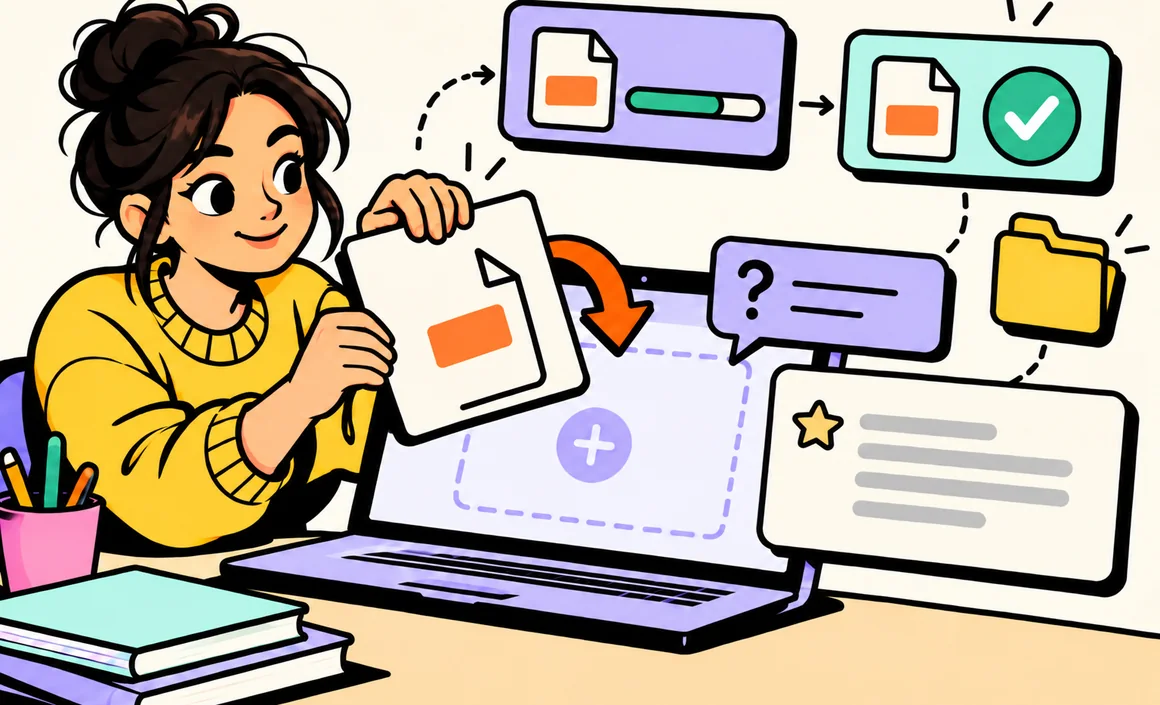
- Cliquez sur le bouton « + » à gauche de la zone de saisie (ou faites glisser le fichier directement dans la fenêtre).
- Sélectionnez votre PDF sur votre ordinateur, votre téléphone ou un service de stockage, si vous en avez connecté un.
- Attendez la fin du chargement, puis écrivez votre demande dans le même message.
Le fichier peut ensuite apparaître dans votre Bibliothèque ChatGPT, selon les fonctionnalités disponibles sur votre compte, ce qui permet de le réutiliser plus tard sans le réimporter.
Résumer un PDF
C’est l’usage le plus courant. L’erreur classique est de demander simplement « résume ce PDF » : vous obtiendrez un résumé générique. Précisez plutôt la longueur, le public et ce qui vous intéresse.
Résume ce document en 10 points clés, dans un langage simple. Pour chaque point, indique la page où il se trouve. Termine par les 3 informations que je dois absolument retenir.
Pour un document très long, procédez par étapes : demandez d’abord le plan détaillé, puis un résumé chapitre par chapitre.
Donne-moi d’abord le plan détaillé de ce document, avec les numéros de page de chaque partie. Je te dirai ensuite quelles parties résumer en détail.
Poser des questions sur le contenu
Une fois le PDF importé, vous pouvez l’interroger comme vous le feriez avec quelqu’un qui l’a lu attentivement. C’est particulièrement utile pour retrouver une information précise dans un long document.
D’après ce contrat, quelles sont les conditions pour le résilier avant la fin ? Cite le passage exact et indique la page. Si l’information n’est pas dans le document, dis-le clairement.
La dernière phrase est importante : elle réduit le risque que ChatGPT « invente » une réponse plausible quand l’information n’existe pas dans le document.
Analyser et extraire des informations
ChatGPT peut aussi transformer un PDF en données exploitables : extraire des chiffres, repérer des dates, lister des obligations ou comparer des sections.
Extrais de ce rapport tous les chiffres clés (montants, pourcentages, dates) et présente-les dans un tableau avec trois colonnes : donnée, valeur, page.
Voici deux devis au format PDF. Compare-les dans un tableau : prix total, ce qui est inclus, délais, garanties et conditions de paiement. Signale les différences importantes.
Réviser un cours ou apprendre avec un PDF
Étudiants, c’est l’un des usages les plus efficaces : transformer un support de cours en outils de révision.
À partir de ce cours, crée une fiche de révision d’une page, puis un quiz de 10 questions à choix multiples. Ne me donne les réponses qu’après que j’ai répondu.

Les limites à connaître
- Taille : 512 Mo maximum par fichier et environ 2 millions de tokens de texte. Aucune limite de pages n’est publiée, mais un document très volumineux peut être traité de façon moins précise.
- Nombre d’imports : limité sur la version gratuite, plus élevé avec ChatGPT Plus.
- PDF protégés : un fichier verrouillé par mot de passe ne peut pas être lu. Retirez la protection avant l’import.
- PDF scannés : ChatGPT peut parfois exploiter le contenu de pages scannées, mais la qualité du document influence fortement le résultat. Un document flou ou manuscrit donnera des résultats moins fiables.
- Tableaux et graphiques complexes : ils sont généralement bien compris, mais vérifiez toujours les chiffres extraits.
Attention aux documents confidentiels. Évitez d’importer des fiches de paie, des pièces d’identité, des données de santé ou des documents d’entreprise sensibles. Si vous le faites, désactivez l’utilisation de vos données pour l’entraînement dans Paramètres → Contrôles des données, ou utilisez une discussion temporaire.
Mes 4 conseils pour des résultats fiables
- Exigez les numéros de page pour pouvoir vérifier chaque information importante.
- Dites-lui de répondre uniquement à partir du document et de signaler quand l’information n’y figure pas.
- Pour une analyse approfondie, gardez idéalement une conversation par dossier ou sujet : les réponses restent plus précises.
- Relisez les passages clés vous-même avant de prendre une décision (juridique, financière, médicale).
Des cas d’usage concrets, document par document
Chaque type de document appelle une façon différente de travailler. Voici les situations les plus courantes, avec la méthode et le prompt adaptés.
Un contrat ou des conditions générales
Contrat de location, d’assurance, de travail, conditions générales d’un abonnement : ce sont des documents longs, écrits dans un langage juridique, où les informations importantes sont souvent dispersées. ChatGPT est très utile pour en faire une première lecture et repérer les points à surveiller.
Voici mon contrat d’assurance habitation. Liste dans un tableau : les garanties incluses, les principales exclusions, les franchises, les délais de déclaration d’un sinistre et les conditions de résiliation. Pour chaque ligne, indique la page. Signale ensuite les 3 clauses qui méritent le plus mon attention.
Cette analyse ne remplace pas l’avis d’un professionnel pour une décision importante, mais elle vous permet d’arriver à un rendez-vous avec les bonnes questions.
Un rapport professionnel ou une étude
Pour un rapport annuel, une étude de marché ou un compte rendu technique, l’objectif est généralement d’en extraire rapidement l’essentiel pour décider ou pour en parler en réunion.
Je dois présenter ce rapport en 5 minutes à mon équipe demain. Prépare-moi : un résumé en 5 phrases, les 3 chiffres les plus marquants avec leur page, les 2 recommandations principales et une question que l’équipe risque de me poser, avec une proposition de réponse.
Un mode d’emploi ou une notice
Les notices de 80 pages en plusieurs langues découragent souvent. Importez le PDF et posez directement votre question : ChatGPT retrouve la bonne section et vous l’explique simplement.
D’après cette notice, comment programmer un cycle de lavage différé sur ce lave-vaisselle ? Donne-moi les étapes numérotées, dans l’ordre, et la page de la notice.
Des relevés ou des factures
Pour analyser vos dépenses d’énergie ou vérifier une facture, ChatGPT peut extraire les montants et les comparer. Pensez à masquer vos coordonnées et numéros de compte avant l’import.
Voici mes 3 dernières factures d’électricité. Présente dans un tableau la consommation, le prix du kWh, l’abonnement et le montant total de chaque facture. Indique ensuite comment ma consommation a évolué et ce qui explique la différence de montant.
Un document en langue étrangère
ChatGPT peut résumer ou traduire un PDF rédigé dans une autre langue. Pour un document long, demandez d’abord un résumé en français, puis la traduction des seuls passages qui vous intéressent : c’est plus rapide et plus précis qu’une traduction intégrale.
Les erreurs à éviter avec les PDF
- Croire que ChatGPT a tout lu parfaitement. Sur un très long document, certains passages peuvent être moins bien pris en compte. Pour une information clé, demandez toujours la citation exacte et la page.
- Poser une question trop vague. « Qu’en penses-tu ? » donne une réponse générale. « Quels sont les risques financiers pour moi dans ce contrat ? » donne une réponse utile.
- Mélanger les sujets dans une même conversation. Si vous passez d’un contrat à une facture puis à un cours, ChatGPT risque de confondre les documents.
- Importer un scan illisible. Si vous-même avez du mal à lire le document, ChatGPT aussi. Refaites la numérisation en meilleure qualité.
- Oublier les données sensibles. Un PDF contient souvent plus d’informations personnelles qu’on ne le pense : adresse, numéro de client, signature.
Que faire si votre PDF est trop gros ou mal lu ?
Si l’import échoue ou si les réponses semblent approximatives, plusieurs solutions existent :
- Découpez le document en plusieurs PDF plus courts (par chapitre, par exemple) à l’aide d’un outil de découpage de PDF.
- Compressez le fichier s’il contient beaucoup d’images lourdes.
- Copiez-collez le texte des pages qui vous intéressent directement dans la conversation, si le PDF le permet.
- Retirez la protection par mot de passe avec le logiciel qui a créé le document, si vous en avez le droit.
- Refaites le scan en haute résolution, bien à plat et bien éclairé, pour un document papier.
Ma méthode en 5 étapes pour analyser un long document
Pour un document vraiment important, voici la méthode que j’applique systématiquement. Elle prend quelques minutes de plus, mais elle limite fortement les erreurs.
- Vue d’ensemble : je demande le plan détaillé avec les numéros de page.
- Objectif : j’explique pourquoi je lis ce document et ce que je dois décider.
- Extraction : je demande les informations utiles à ma décision, avec citations et pages.
- Vérification : j’ouvre le PDF aux pages indiquées pour contrôler les passages clés.
- Synthèse : je demande un résumé final orienté décision, avec les points de vigilance.
Je dois décider si je signe ce document. En te basant uniquement sur son contenu, rédige une synthèse d’une demi-page : ce que je m’engage à faire, ce que l’autre partie s’engage à faire, les coûts, les délais, les risques et les points à négocier. Pour chaque point, indique la page.
ChatGPT ou un lecteur PDF avec IA intégrée ?
De nombreux logiciels de lecture de PDF intègrent désormais leur propre assistant IA. Ils sont pratiques pour poser une question rapide sans quitter le document. ChatGPT reste toutefois plus polyvalent : vous pouvez croiser plusieurs documents, transformer le résultat en email, en tableau ou en présentation, et poursuivre le travail dans la même conversation.
Pour un usage ponctuel, l’assistant de votre lecteur PDF peut suffire. Pour un vrai travail d’analyse, ChatGPT (ou un autre assistant généraliste) offre plus de souplesse.
10 prompts prêts à copier pour vos PDF
Pour gagner du temps, voici une série de prompts à garder sous la main. Remplacez simplement les éléments entre crochets.
- Résumé express : « Résume ce document en 5 phrases simples, pour quelqu’un qui n’a que deux minutes. »
- Plan : « Donne-moi le plan détaillé de ce document avec les numéros de page. »
- Chiffres clés : « Extrais tous les chiffres importants dans un tableau : donnée, valeur, page. »
- Dates et échéances : « Liste toutes les dates, délais et échéances mentionnés, dans l’ordre chronologique. »
- Obligations : « Quelles sont mes obligations d’après ce document ? Cite chaque passage et sa page. »
- Points de vigilance : « Quels passages mériteraient d’être relus attentivement avant de signer, et pourquoi ? »
- Explication simple : « Explique-moi la section [titre ou page] comme si j’avais 15 ans. »
- Glossaire : « Crée un glossaire des termes techniques de ce document avec une définition simple pour chacun. »
- Questions à poser : « Quelles questions devrais-je poser à [l’auteur / mon interlocuteur] après avoir lu ce document ? »
- Email de synthèse : « Rédige un email de 150 mots résumant ce document pour [destinataire], avec les actions à mener. »
Vous pouvez les enchaîner dans la même conversation : commencez par le plan, puis le résumé, puis les points de vigilance. Chaque réponse s’appuie sur les précédentes, et vous obtenez en quelques minutes une vision complète du document.
Et après l’analyse ?
L’analyse d’un PDF n’est souvent qu’une première étape. Une fois l’essentiel extrait, vous pouvez demander à ChatGPT de transformer ce travail en quelque chose d’utilisable directement : une liste de tâches, un email à envoyer, une fiche de révision, un tableau à partager avec vos collègues ou une série de questions pour un rendez-vous. C’est là que le gain de temps devient vraiment spectaculaire : vous passez de la lecture à l’action dans la même conversation.
Questions fréquentes
Peut-on importer un PDF avec ChatGPT gratuit ?
Oui. L’import de fichiers est inclus dans la version gratuite, avec un nombre d’imports limité sur une période donnée.
ChatGPT peut-il lire un PDF de 200 pages ?
Généralement oui, tant que le fichier reste sous 512 Mo et que le texte ne dépasse pas la limite de tokens. Pour un document aussi long, travaillez partie par partie pour obtenir des réponses plus précises.
Peut-on importer plusieurs PDF à la fois ?
Oui, vous pouvez joindre plusieurs fichiers dans un même message, par exemple pour comparer deux devis ou deux versions d’un document.
ChatGPT peut-il modifier mon PDF ?
Il ne modifie pas le PDF original, mais il peut réécrire, corriger ou restructurer son contenu et vous fournir une nouvelle version du texte.
En résumé
Importer un PDF dans ChatGPT, c’est un vrai gain de temps pour résumer, retrouver une information, extraire des données ou réviser. La clé : des demandes précises, des numéros de page pour vérifier, et un peu de prudence avec les documents sensibles.
Pour aller plus loin, découvrez comment écrire un bon prompt ChatGPT et mon guide complet de ChatGPT.