Une invitation d’anniversaire à boucler ce soir, une publication Instagram pour votre association, un diaporama pour la réunion de lundi, une affiche pour le vide-grenier du quartier : Canva est souvent l’outil vers lequel on se tourne quand on n’est pas graphiste. Et depuis quelques années, Canva IA (longtemps présentée sous le nom de Magic Studio) permet d’aller beaucoup plus loin : générer des images, écrire des textes, retoucher des photos et même construire un design entier à partir d’une simple phrase.
Dans ce guide, je vous explique ce que l’IA de Canva sait faire, ce qui est gratuit et ce qui est payant, comment l’utiliser pas à pas, quels prompts copier-coller, et quelles limites garder en tête. Je l’utilise régulièrement pour des visuels de blog et des supports simples, et je vous partage ce qui, dans mon usage, fonctionne vraiment. Si vous cherchez d’abord une vue d’ensemble, commencez par mon guide pour créer une image avec l’IA.
L’essentiel
- Canva IA regroupe des outils pour générer des images, écrire des textes, retoucher des photos, créer des designs, des vidéos, de la musique et des voix.
- La version gratuite donne accès à jusqu’à 20 utilisations IA Standard ou Premium, sans accès à l’IA Ultra.
- Canva Pro coûte 110 € par an et Canva Pro+ 170 € par an et par personne, avec des quotas IA supérieurs.
- L’IA de Canva est accessible à partir de 13 ans (sauf Canva Education, sous supervision).
- Vous pouvez utiliser vos créations pour tout usage licite, y compris commercial, dans le respect des conditions de Canva.
Informations vérifiées le 29 septembre 2026.
Sommaire
- Canva IA, Magic Studio : de quoi parle-t-on ?
- Ce que l’IA de Canva sait faire
- Gratuit ou payant : ce qu’il faut savoir
- Qui peut utiliser l’IA de Canva ?
- Comment utiliser Canva IA : la méthode pas à pas
- Créer une image avec Canva IA
- Écrire avec Canva : l’Écriture magique
- Retoucher une image avec les outils magiques
- Créer un design complet par la conversation
- Exemples d’usages concrets
- Les erreurs à éviter et les limites
- Canva IA ou un autre outil ?
- Questions fréquentes
- En résumé
Canva IA, Magic Studio : de quoi parle-t-on ?
Canva a d’abord popularisé le nom Magic Studio pour regrouper ses fonctions d’intelligence artificielle. Aujourd’hui, l’éditeur met surtout en avant l’IA Canva, aussi appelée Canva AI 2.0. Mais rassurez-vous : les outils « magiques » que beaucoup connaissent sont toujours là, avec leurs noms habituels :
- Écriture magique : pour rédiger, résumer ou reformuler un texte directement dans votre design.
- Édition magique : pour modifier une zone précise d’une image en décrivant ce que vous voulez à la place.
- Gomme magique : pour faire disparaître un élément gênant d’une photo.
- Calques magiques : pour séparer les éléments d’une image afin de les déplacer ou de les modifier un par un.
En 2026, un changement important est intervenu : Canva AI 2.0 est désormais explicitement inclus dans les offres Pro, Pro+ et Entreprise, avec des quotas IA partagés répartis en trois niveaux : Standard, Premium et Ultra. J’y reviens un peu plus bas, car c’est ce qui détermine ce que vous pouvez faire gratuitement.
La grande différence avec un assistant comme ChatGPT ou Gemini, c’est que Canva est avant tout un outil de mise en page. L’IA n’est pas une fin en soi : elle vous aide à produire un visuel fini, avec du texte bien placé, vos couleurs, votre format. C’est, je trouve, son principal intérêt.
Ce que l’IA de Canva sait faire
D’après les informations officielles de Canva, l’IA couvre aujourd’hui une palette assez large :
- Génération d’images à partir d’une description.
- Création de designs, d’éléments et de vidéos à partir d’une demande.
- Transfert de style : appliquer le style d’une image à une autre création.
- Image vers vidéo : animer une image fixe.
- Musique et effets sonores générés par IA.
- Voix IA pour ajouter une narration.
- Texte optimisé pour le référencement (SEO), utile pour un blog ou une fiche produit.
- Design conversationnel : vous discutez avec l’IA pour construire ou ajuster votre création.
Dans mon usage, ce sont la génération d’images, l’Écriture magique et la Gomme magique que j’utilise le plus souvent. Les fonctions vidéo et audio sont plus récentes pour moi, et je les réserve à des projets ponctuels.
Gratuit ou payant : ce qu’il faut savoir
C’est la question que l’on me pose le plus souvent. Canva fonctionne avec des quotas d’utilisation IA répartis en trois niveaux : Standard, Premium et Ultra. Chaque outil consomme dans l’un ou l’autre de ces niveaux, et ce que vous pouvez faire dépend de votre offre.
| Offre | Prix | IA incluse |
|---|---|---|
| Canva Gratuit | 0 € | Jusqu’à 20 utilisations IA Standard ou Premium, pas d’IA Ultra |
| Canva Pro | 110 € par an | IA Standard complète, jusqu’à 10 fois plus d’IA Premium que la version gratuite, ou jusqu’à 20 usages Ultra selon les outils |
| Canva Pro+ | 170 € par an et par personne | Jusqu’à 20 fois plus d’IA Premium, ou 40 usages Ultra selon les outils |
Concrètement, la version gratuite suffit pour découvrir : une vingtaine d’utilisations, c’est assez pour tester la génération d’images, l’Écriture magique et quelques retouches. Si vous créez des visuels chaque semaine, vous atteindrez vite la limite.
Mon avis : pour un usage occasionnel (quelques invitations par an, une affiche de temps en temps), le gratuit me paraît largement suffisant, surtout si vous générez vos images ailleurs, par exemple avec ChatGPT gratuit ou Gemini gratuit, et que vous les importez ensuite dans Canva. Pour une petite entreprise, une association active ou un créateur de contenu, Pro devient intéressant, d’autant qu’il apporte aussi tout le reste de Canva (modèles, éléments, fonctions de mise en page).
Qui peut utiliser l’IA de Canva ?
L’IA de Canva est accessible à partir de 13 ans. Il existe une exception : dans le cadre de Canva Education, les élèves peuvent l’utiliser sous la supervision de leur établissement. Si votre enfant utilise Canva pour ses exposés, c’est un bon réflexe de regarder avec lui ce que fait l’IA et de rappeler que les textes générés doivent être relus et vérifiés.
Comment utiliser Canva IA : la méthode pas à pas
Voici la démarche que je suis le plus souvent pour créer un visuel de A à Z. Les noms des boutons peuvent varier légèrement selon la version de l’application ou du site, mais la logique reste la même.
- Choisissez le format avant tout : publication Instagram, story, affiche, présentation, invitation. Démarrer dans le bon format évite de recadrer ensuite.
- Ouvrez l’IA de Canva depuis la page d’accueil ou depuis l’éditeur, et décrivez ce que vous voulez créer.
- Générez l’image principale en donnant une description précise : sujet, style, couleurs, ambiance.
- Choisissez la meilleure proposition parmi celles qui vous sont suggérées, ou relancez avec une description ajustée.
- Ajoutez votre texte : titre, date, lieu, appel à l’action. Utilisez l’Écriture magique si vous manquez d’inspiration.
- Retouchez : Gomme magique pour enlever un détail gênant, Édition magique pour changer une zone précise.
- Relisez tout : orthographe, dates, horaires, noms. L’IA peut se tromper, pas vous.
- Téléchargez ou partagez dans le format adapté à votre usage.
Ce qui fait gagner le plus de temps, dans mon usage, c’est de ne pas demander à l’image générée de contenir le texte. Je génère une image sans texte, puis j’ajoute le texte avec les outils de Canva : il reste modifiable, lisible et sans faute.
Créer une image avec Canva IA
La génération d’images de Canva fonctionne comme celle des autres outils : vous décrivez, l’IA propose. La qualité de votre description fait toute la différence. Pour aller plus loin sur ce sujet, j’ai écrit un guide complet sur comment écrire un bon prompt pour générer une image.
Voici quelques exemples à copier-coller et à adapter :
Illustration à l’aquarelle d’un marché provençal un matin d’été, étals de fruits colorés, lumière douce, ambiance joyeuse. Espace libre en haut de l’image pour ajouter un titre. Sans texte.
Photo réaliste d’une tasse de café fumante posée sur une table en bois près d’une fenêtre, lumière du matin, tons chauds, arrière-plan flou. Format carré.
Illustration 2D style affiche rétro d’un vélo chargé de fleurs devant une boulangerie de village, couleurs pastel, beaucoup d’espace vide à droite. Sans texte ni logo.
Mon conseil : précisez toujours où laisser de l’espace pour le texte. C’est ce qui rend l’image directement exploitable dans une affiche ou une publication.
Écrire avec Canva : l’Écriture magique
L’Écriture magique vous aide à produire un premier jet ou à retravailler un texte existant, directement dans votre design. Vous pouvez lui demander de rédiger, de raccourcir, de reformuler, de changer le ton ou de continuer un texte.
Quelques demandes qui marchent bien :
Rédige un texte d’invitation chaleureux pour un anniversaire de 40 ans, samedi 18 octobre à 19 h, dans un jardin. Trois phrases maximum, ton joyeux et simple.
Raccourcis ce texte en une seule phrase percutante pour une publication Instagram, sans changer les informations.
Reformule ce paragraphe avec un ton plus professionnel, en gardant exactement les mêmes chiffres et les mêmes noms.
Canva propose aussi une fonction de texte optimisé pour le référencement, pratique pour une description de produit ou un début d’article. Mais je trouve qu’il faut toujours repasser derrière : un texte généré a tendance à être générique. Ajoutez vos informations concrètes, vos exemples, votre façon de parler. Pour des textes plus longs, un assistant comme ChatGPT ou Claude offre plus de souplesse, et vous pouvez ensuite coller le résultat dans Canva.
Retoucher une image avec les outils magiques
C’est, à mon avis, la partie la plus bluffante pour les débutants.
La Gomme magique
Vous passez le pinceau sur un élément (un passant, un câble, une poubelle en arrière-plan) et l’IA le fait disparaître en recréant le fond. Sur des fonds simples, le résultat est souvent convaincant. Sur des fonds complexes, il faut parfois s’y reprendre à deux fois.
L’Édition magique
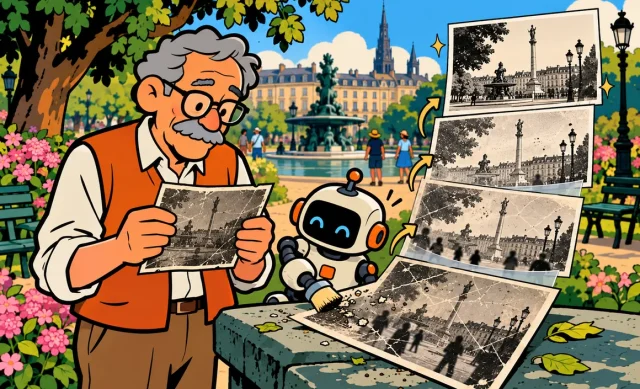
Vous sélectionnez une zone et vous décrivez ce que vous voulez à la place : « un vase de tournesols », « un ciel au coucher du soleil ». C’est idéal pour ajuster une image générée sans tout recommencer.
Les Calques magiques
Ils séparent une image en plusieurs éléments que vous pouvez déplacer, agrandir ou supprimer. Pratique quand un personnage est mal placé par rapport au texte.
Le transfert de style et l’image vers vidéo
Le transfert de style permet d’harmoniser plusieurs visuels, et la fonction image vers vidéo anime une image fixe, par exemple pour une story. Selon les outils, ces fonctions peuvent consommer des quotas Premium ou Ultra.
Créer un design complet par la conversation
Avec le design conversationnel, vous pouvez décrire le résultat attendu et laisser l’IA proposer une mise en page complète, puis l’ajuster en discutant. Par exemple :
Crée une affiche verticale pour un vide-grenier de quartier, dimanche 12 octobre de 8 h à 17 h, place de la Mairie. Style joyeux et coloré, illustration de cartons et d’objets anciens, titre bien lisible en haut.
Puis, dans un second temps :
Rends les couleurs plus douces, agrandis la date et ajoute une ligne en bas : « Buvette et crêpes sur place ».
Je trouve cette approche très utile pour obtenir une première version en quelques instants. Mais je la vois comme un point de départ : je reprends presque toujours la typographie, l’alignement et les couleurs à la main pour obtenir un résultat qui me plaît vraiment.
Exemples d’usages concrets
Pour vous donner des idées, voici quelques situations où l’IA de Canva rend service :
- Claire, qui gère une petite boutique de fleurs, génère une illustration de bouquet, ajoute son offre de la semaine et publie le tout sur Instagram.
- Julien, trésorier d’un club de foot amateur, prépare l’affiche du tournoi de fin de saison avec le design conversationnel, puis corrige les horaires à la main.
- Nadia, enseignante, crée un support de présentation illustré pour sa classe et demande à l’Écriture magique de simplifier ses consignes.
- Paul, retraité, retouche une photo de famille avec la Gomme magique pour en faire une carte de vœux.
Les erreurs à éviter et les limites
L’IA de Canva est pratique, mais elle a ses limites. Voici les erreurs que je vois le plus souvent :
- Épuiser son quota gratuit en tâtonnant : préparez votre description avant de générer, plutôt que de relancer dix fois.
- Demander du texte dans l’image générée : ajoutez-le plutôt avec les outils texte de Canva.
- Publier sans relire : les textes générés peuvent contenir des erreurs ou des informations inventées.
- Reproduire des marques, des logos ou des personnes réelles : c’est risqué juridiquement et souvent refusé.
- Tout attendre de l’IA : la mise en page, le choix des polices et la hiérarchie des informations restent votre travail.
Côté droits, les conditions IA de Canva (mises à jour le 26 juin 2026) indiquent que vous êtes propriétaire de ce que vous générez, sauf lorsque vous intégrez ou modifiez des contenus sous licence de Canva, et que vous pouvez utiliser ces créations pour tout usage licite. Cela n’empêche pas la prudence : si votre visuel ressemble trop à une œuvre existante ou à une marque, le problème reste entier.
Enfin, gardez en tête que certaines fonctions avancées relèvent des niveaux Premium ou Ultra : ce qui est possible avec un compte gratuit dépend de l’outil utilisé.
Canva IA ou un autre outil ?
| Besoin | Mon choix |
|---|---|
| Affiche, invitation, publication avec du texte | Canva |
| Image seule, très détaillée ou très retravaillée | ChatGPT, Gemini ou Midjourney |
| Rendu artistique poussé | Midjourney |
| Texte long, article, réflexion | ChatGPT ou Claude |
| Retouche rapide d’une photo | Canva ou un assistant conversationnel |
Dans mon usage, la combinaison la plus efficace reste souvent : générer l’image dans un assistant, puis la mettre en page dans Canva. Si vous hésitez encore entre les outils, mon comparatif des meilleurs outils IA peut vous aider.
Questions fréquentes
Canva IA est-il gratuit ?
En partie. La version gratuite donne accès à jusqu’à 20 utilisations IA Standard ou Premium, sans accès à l’IA Ultra. Pour aller plus loin, il faut passer à Canva Pro ou Pro+.
Quelle est la différence entre Magic Studio et Canva AI 2.0 ?
Magic Studio était le nom utilisé pour regrouper les fonctions IA de Canva. Aujourd’hui, Canva met en avant l’IA Canva, ou Canva AI 2.0, mais les outils « magiques » comme l’Écriture magique ou la Gomme magique existent toujours.
Combien coûte Canva Pro ?
Canva Pro coûte 110 € par an, et Canva Pro+ 170 € par an et par personne. Les deux offres incluent des quotas IA supérieurs à la version gratuite.
Peut-on utiliser les images de Canva IA pour un usage commercial ?
Oui, selon les conditions de Canva, vous pouvez utiliser vos créations pour tout usage licite. Vous en êtes propriétaire, sauf pour les contenus sous licence de Canva que vous avez intégrés ou modifiés. Évitez de reproduire des marques ou des personnes réelles.
À partir de quel âge peut-on utiliser l’IA de Canva ?
À partir de 13 ans. Dans le cadre de Canva Education, les élèves peuvent l’utiliser sous la supervision de leur établissement.
Canva IA peut-il remplacer ChatGPT ou Midjourney ?
Pas vraiment, et ce n’est pas son rôle. Je trouve que Canva excelle pour transformer une idée en visuel fini avec du texte, alors que les assistants et Midjourney sont plus adaptés pour générer une image seule très travaillée.
En résumé
Canva IA (ex-Magic Studio) est l’outil idéal pour transformer une idée en visuel fini : image générée, texte bien placé, retouches rapides. La version gratuite suffit pour découvrir avec jusqu’à 20 utilisations IA, et Canva Pro (110 € par an) ou Pro+ (170 € par an et par personne) prennent le relais pour un usage régulier. Préparez vos descriptions, ajoutez le texte vous-même et relisez toujours avant de publier.
Pour aller plus loin, découvrez ma sélection de générateurs d’images IA gratuits.