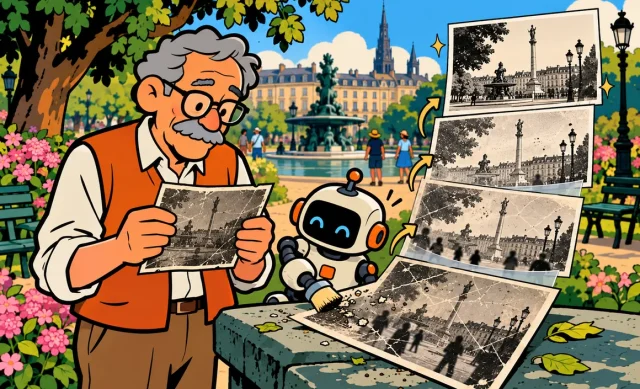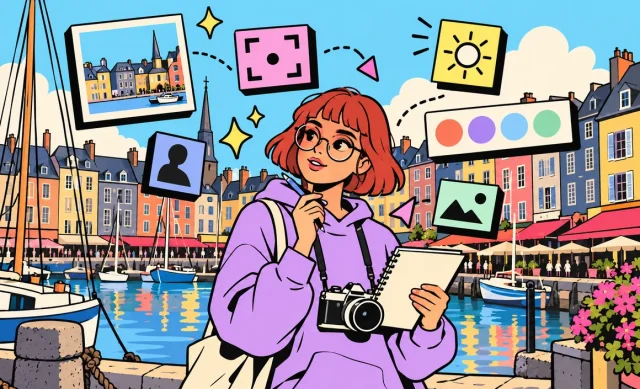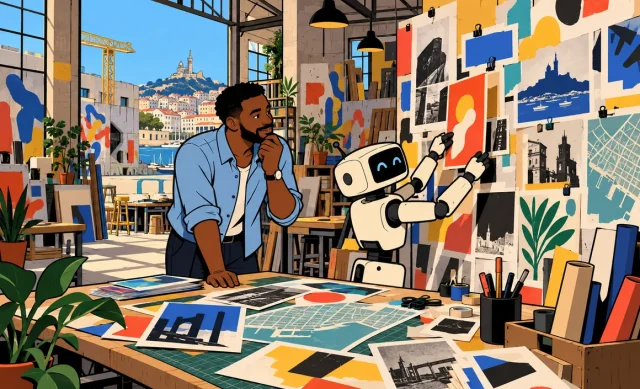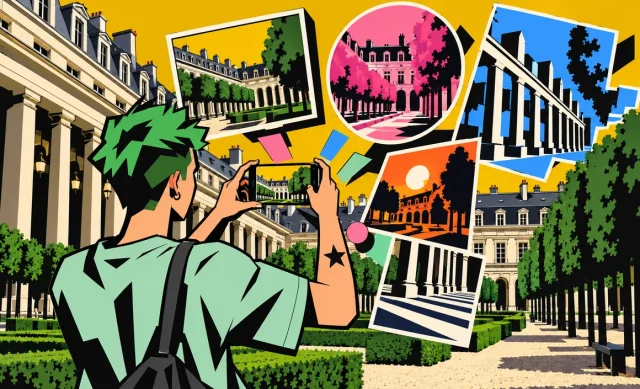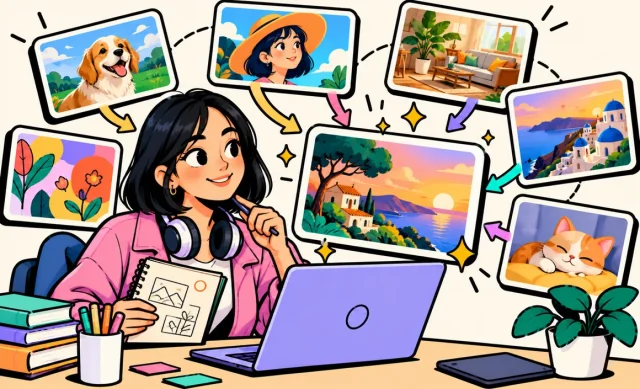
Une affiche pour la kermesse, une illustration pour un article, une carte d’anniversaire unique, un visuel pour les réseaux sociaux, une photo de produit retouchée : créer une image avec l’intelligence artificielle est devenu accessible à tout le monde, sans savoir dessiner ni maîtriser un logiciel de graphisme. Il suffit de décrire ce que l’on veut, avec vos mots, en français, comme vous l’expliqueriez à un illustrateur. Le résultat arrive en quelques secondes, et vous pouvez l’ajuster autant de fois que nécessaire.
Mais entre les dizaines d’outils disponibles, les versions gratuites et payantes, et les règles à respecter, il est facile de s’y perdre. Dans ce guide pour débuter, je vous explique quels outils utiliser, comment écrire une bonne description, comment retoucher une image, et quelles règles respecter (personnes réelles, droits d’auteur, usage commercial). Si vous utilisez déjà ChatGPT, mon guide pour créer des images avec ChatGPT va encore plus loin.
L’essentiel
- Pour débuter, les plus simples sont les assistants qui créent des images dans la conversation : ChatGPT, Gemini et Copilot, tous utilisables gratuitement avec des limites.
- Canva est idéal pour transformer une image en affiche ou en publication avec du texte.
- Midjourney et Adobe Firefly s’adressent aux usages plus créatifs ou professionnels.
- Une bonne description précise le sujet, le style, le cadrage, les couleurs et le format.
- Certains outils ajoutent des informations de provenance, comme les Content Credentials (C2PA) ou SynthID.
Informations vérifiées le 29 septembre 2026.
Sommaire
- Comment fonctionne la création d’images par IA ?
- Quel outil choisir pour débuter ?
- Comment écrire une bonne description d’image
- Modifier et améliorer une image
- 8 idées d’images à créer
- Pas à pas : ma première image en cinq minutes
- Garder le même style ou le même personnage
- Quelle image pour quel usage ?
- Ce que l’IA fait encore mal
- Les règles à respecter
- Les erreurs de débutant
- Questions fréquentes
- En résumé
Comment fonctionne la création d’images par IA ?
Les générateurs d’images sont des modèles d’intelligence artificielle entraînés sur de très grandes quantités d’images et de descriptions. Quand vous écrivez « un chat roux qui dort sur une pile de livres, style aquarelle », le modèle produit une image nouvelle qui correspond à cette description.
Vous n’avez besoin d’aucune compétence technique. Ce qui fait la différence, c’est la qualité de votre description, qu’on appelle le prompt. C’est ce que nous allons voir en détail.
Quel outil choisir pour débuter ?
Les assistants conversationnels : le plus simple
ChatGPT, Gemini et Copilot créent des images directement dans la conversation, en français. Vous décrivez, l’image apparaît, et vous demandez des modifications en langage courant (« rends le ciel plus orangé », « ajoute un chien au premier plan »). Tous les trois proposent la création d’images dans leur version gratuite, avec un nombre de générations limité, plus élevé sur les offres payantes.
- ChatGPT : création et retouche d’images dans la conversation, avec des outils pour cibler une zone à modifier selon l’interface. Voir mon guide créer des images avec ChatGPT.
- Gemini : création d’images avec le modèle Nano Banana 2 en gratuit, et Nano Banana Pro sur les offres payantes. En France, il faut avoir 15 ans pour créer des images avec son propre compte Google, et 18 ans pour les retoucher. Voir mon guide Gemini gratuit.
- Copilot : création et modification d’images, avec des limites plus élevées pour les abonnés Microsoft 365. Voir mon guide Microsoft Copilot.
À noter : Claude, l’assistant d’Anthropic, ne génère pas d’illustrations.
Canva : pour les visuels avec du texte
Canva est un outil de design en ligne qui intègre des fonctions d’IA : génération d’images, retouche, suppression ou ajout d’arrière-plan. Certaines fonctions sont accessibles gratuitement avec des crédits IA limités. Son vrai atout : transformer une image en affiche, invitation, publication ou présentation, avec du texte bien placé.
Midjourney : pour un rendu artistique
Midjourney est une référence historique de la création d’images par IA, réputée pour l’esthétique de ses rendus. Il n’a pas de version gratuite : il faut un abonnement pour l’utiliser.
Adobe Firefly : pour un usage professionnel
Intégré à l’écosystème Adobe, Firefly permet de générer et de retoucher des images, notamment dans des logiciels comme Photoshop, avec une attention particulière portée aux droits d’utilisation. Il s’adresse surtout aux professionnels de l’image.
Comment écrire une bonne description d’image
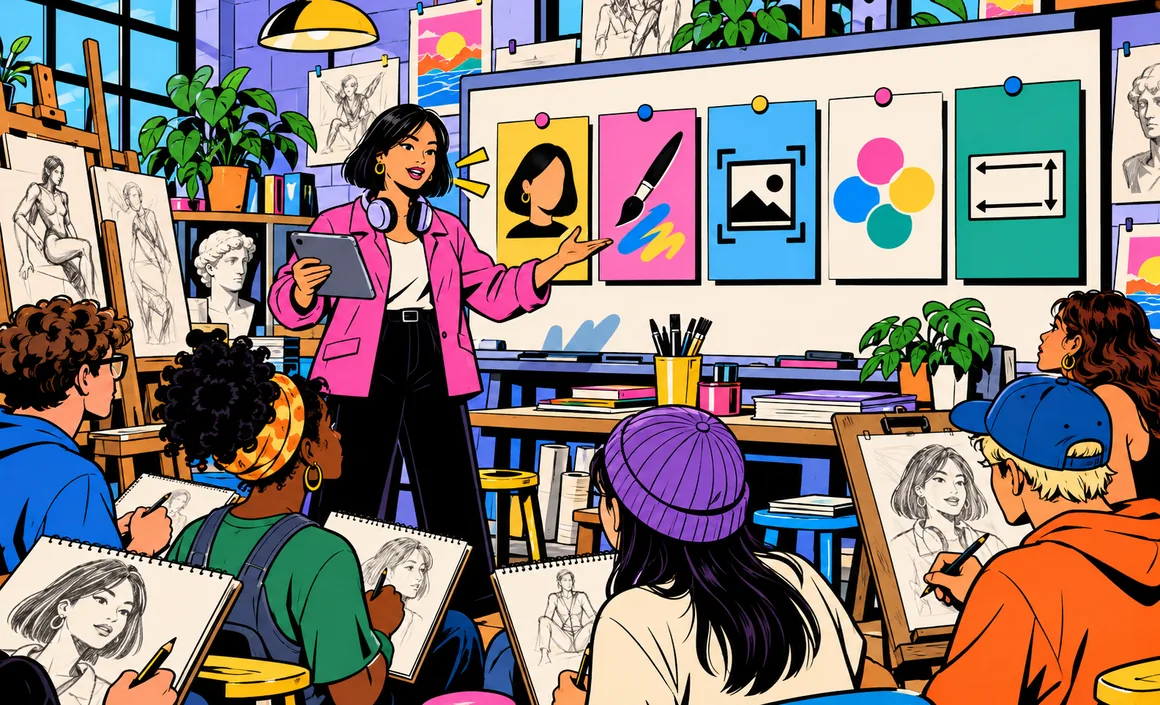
Une description efficace contient cinq ingrédients. Plus vous êtes précis, plus le résultat vous ressemble.
1. Le sujet
Qui ou quoi, en train de faire quoi ? « Une grand-mère qui apprend à son petit-fils à faire une tarte aux pommes » plutôt que « une grand-mère ».
2. Le style
C’est souvent ce qui change le plus le résultat : photo réaliste, illustration 2D, aquarelle, dessin au crayon, bande dessinée, rendu 3D, affiche rétro. Nommez un style clair plutôt qu’un artiste précis.
3. Le cadrage
Plan large ou gros plan, vue de face, de dessus, de profil, personnage à gauche pour laisser de la place à un texte.
4. Les couleurs et l’ambiance
Couleurs vives ou pastel, lumière du matin ou du soir, ambiance joyeuse, calme ou mystérieuse.
5. Le format
Carré pour Instagram, vertical pour une affiche ou une story, horizontal pour un article ou une bannière.
Voici un exemple complet :
Crée une illustration 2D aux couleurs vives, style affiche moderne : une grand-mère souriante qui apprend à son petit-fils à faire une tarte aux pommes dans une cuisine lumineuse. Plan moyen, personnages à gauche pour laisser de la place à droite. Couleurs chaudes, ambiance de dimanche après-midi. Format horizontal, sans texte.
Modifier et améliorer une image
La première image est rarement parfaite. Voici comment l’améliorer :
- Demandez une ou deux modifications à la fois : « change la couleur du pull », « enlève la tasse ». Trop de changements d’un coup rendent le résultat imprévisible.
- Précisez ce qui doit rester identique : « garde exactement la même scène et le même style ».
- Utilisez les outils de sélection quand ils existent, pour modifier seulement une zone.
- Partez d’une de vos photos : importez-la et demandez de changer le style, l’arrière-plan ou d’ajouter un élément, à condition d’avoir les droits sur la photo.
8 idées d’images à créer
- Une carte d’anniversaire personnalisée avec l’animal préféré de la personne.
- Une affiche pour un événement associatif, avec un espace libre pour le texte.
- Une illustration pour un article de blog ou une présentation.
- Un visuel pour les réseaux sociaux, au format carré.
- Un personnage pour une histoire inventée avec les enfants.
- Une projection de décoration : votre salon avec un autre canapé.
- Une icône simple pour un document ou un site.
- Un fond d’écran personnalisé pour votre téléphone.
Crée une illustration douce style aquarelle pour une carte d’anniversaire : un chat roux entouré de ballons et de confettis, couleurs pastel, format carré, sans texte.
Pas à pas : ma première image en cinq minutes
Pour ceux qui n’ont jamais essayé, voici un exemple complet, du premier message à l’image finale, avec un assistant gratuit.
Étape 1 : décrire l’idée. Je veux une illustration pour l’invitation à la fête des voisins. J’écris : « Crée une illustration joyeuse de voisins qui partagent un repas dans une cour d’immeuble fleurie, en été, style illustration 2D aux couleurs vives, format horizontal, sans texte. »
Étape 2 : regarder le résultat. L’image est réussie, mais les personnages sont trop petits et il manque des enfants.
Étape 3 : corriger par petites touches. « Garde la même scène et le même style, mais rapproche le cadrage sur la table et ajoute deux enfants qui jouent au premier plan. »
Étape 4 : ajuster un détail. « Remplace la nappe blanche par une nappe à carreaux rouges. »
Étape 5 : finaliser. Je télécharge l’image, puis je l’ouvre dans un outil comme Canva pour ajouter la date, l’heure et le lieu de la fête, avec une police lisible.
En cinq minutes, j’ai une invitation personnalisée, que je n’aurais jamais su dessiner moi-même.
Garder le même style ou le même personnage
Si vous avez besoin de plusieurs images cohérentes (une série de publications, une histoire illustrée, les visuels d’un blog), deux astuces font la différence :
- Une fiche personnage : décrivez précisément votre personnage (âge, coiffure, vêtements, couleurs) et collez exactement la même description à chaque nouvelle image.
- Une phrase de style : définissez une fois pour toutes votre style (type d’illustration, épaisseur des contours, palette, fond) et ajoutez-la à la fin de chaque demande.
Restez aussi dans la même conversation quand c’est possible, et demandez explicitement de conserver le même personnage et le même style. C’est exactement la méthode que j’utilise pour les illustrations de ce blog.
Quelle image pour quel usage ?
| Usage | Outil conseillé pour débuter | Conseil |
|---|---|---|
| Illustration rapide | ChatGPT ou Gemini | Décrivez le style et le format dès le départ |
| Affiche ou invitation avec texte | Assistant puis Canva | Générez l’image sans texte, ajoutez le texte dans Canva |
| Visuel pour les réseaux sociaux | ChatGPT, Gemini ou Canva | Format carré ou vertical, peu de détails |
| Rendu artistique travaillé | Midjourney | Abonnement nécessaire |
| Retouche de photo professionnelle | Adobe Firefly | Adapté aux utilisateurs d’Adobe |
| Retouche d’une photo perso | Assistant ou application photo du téléphone | Ayez les droits sur la photo |
Ce que l’IA fait encore mal
Les générateurs d’images progressent très vite, mais certaines choses restent délicates :
- les textes longs dans l’image, avec des lettres parfois déformées ;
- les mains et les détails anatomiques, même si c’est de moins en moins fréquent ;
- les nombres exacts d’objets ou de personnes ;
- la cohérence parfaite d’un personnage d’une image à l’autre ;
- les scènes très complexes avec beaucoup de personnages en interaction.
Pour ces cas-là, procédez par étapes, simplifiez la scène, ou terminez le travail dans un outil de retouche. Et relisez toujours attentivement une image avant de la publier : un détail étrange passe vite inaperçu.
Les règles à respecter
C’est la partie la plus importante de ce guide. Créer une image est facile ; l’utiliser correctement demande quelques précautions.
Les personnes réelles
Évitez de créer des images réalistes de personnes existantes, surtout sans leur accord, et n’utilisez jamais une image générée pour tromper ou nuire. Les outils appliquent des règles spécifiques, notamment sur le consentement, les mineurs et les contenus sensibles, et peuvent refuser certaines demandes.
Les droits d’auteur et les marques
Les logos, les personnages protégés et les œuvres existantes peuvent poser des problèmes de propriété intellectuelle. Pour un résultat original et sans risque, décrivez les caractéristiques visuelles que vous voulez plutôt que de copier une œuvre ou un personnage précis.
L’usage commercial
Les conditions d’usage commercial varient selon l’outil, et parfois selon la formule ou le contenu utilisé. Pour un usage professionnel (publicité, produit vendu, logo d’entreprise), relisez les conditions d’utilisation de l’outil et de votre formule avant d’utiliser l’image.
Le marquage des images IA
Certains outils ajoutent aux images générées des informations de provenance : des métadonnées C2PA (Content Credentials) chez plusieurs éditeurs, ou un filigrane invisible comme SynthID chez Google. Ces marqueurs peuvent indiquer qu’une image a été générée ou modifiée par IA, lorsqu’ils sont présents et détectables ; leur absence ne prouve pas qu’une image est authentique. C’est une bonne pratique de transparence : ne cherchez pas à les supprimer, et signalez clairement une image générée quand le contexte l’exige.
L’âge minimum
Chaque service a ses propres conditions d’âge. Par exemple, en France, Gemini permet de créer des images à partir de 15 ans avec son propre compte Google, et d’en retoucher à partir de 18 ans.
Les erreurs de débutant
- Une description trop vague : « un paysage » donne une image banale ; précisez le lieu, la saison, la lumière, le style.
- Trop de texte dans l’image : les générateurs gèrent mieux quelques mots courts qu’un paragraphe ; ajoutez plutôt le texte ensuite dans Canva.
- Tout changer d’un coup : procédez par petites retouches.
- Oublier le format dès le départ : recadrer ensuite fait perdre une partie de l’image.
- Négliger les règles : personnes réelles, marques et usage commercial.
Questions fréquentes
Peut-on créer des images gratuitement avec l’IA ?
Oui, avec ChatGPT, Gemini, Copilot ou Canva, dans la limite d’un nombre de générations ou de crédits. Midjourney nécessite un abonnement.
Quel est le meilleur outil pour débuter ?
Un assistant conversationnel comme ChatGPT ou Gemini, car tout se fait en français, en décrivant simplement l’image voulue.
Les images créées par IA sont-elles libres de droits ?
Cela dépend de l’outil et de la formule. Relisez les conditions d’utilisation, surtout pour un usage commercial, et évitez de reproduire des marques, des œuvres ou des personnes réelles.
Comment savoir si une image a été créée par une IA ?
Certaines images générées contiennent des informations de provenance (C2PA) ou un filigrane invisible (SynthID), que des outils de vérification peuvent lire. Mais leur absence ne prouve rien : restez prudent.
Peut-on retoucher ses propres photos avec l’IA ?
Oui, plusieurs des outils présentés permettent d’importer une photo et de la modifier, à condition d’avoir les droits sur l’image et l’accord des personnes qui y figurent.
Combien de temps faut-il pour créer une image ?
De quelques secondes à quelques minutes selon l’outil et la complexité de la demande. Comptez ensuite quelques échanges pour ajuster les détails : c’est souvent là que l’image devient vraiment la vôtre.
Faut-il un ordinateur puissant ?
Non. Les outils présentés ici fonctionnent en ligne : un navigateur ou une application sur téléphone suffit.
En résumé
Pour créer une image avec l’IA, commencez par un assistant comme ChatGPT ou Gemini, écrivez une description précise (sujet, style, cadrage, couleurs, format), retouchez par petites étapes, et respectez les règles sur les personnes réelles, les droits et l’usage commercial. Canva vous aidera ensuite à transformer vos images en visuels finis.
Pour aller plus loin, découvrez les meilleurs outils IA gratuits et comment écrire un bon prompt.